
Возможности чата
Как отправлять файлы и медиа в чат
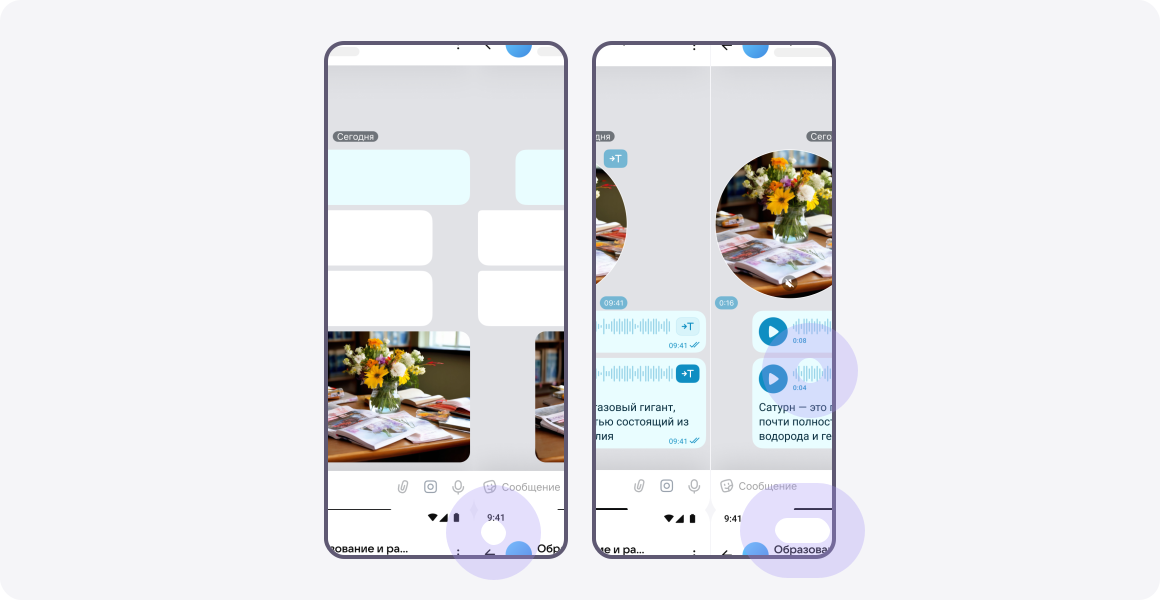
По значку скрепки можно отправить файл, фото или видео. Для записи голосовых сообщений используйте значок микрофона, а для видеосообщений — значок камеры в мобильном приложении.
Вы можете расшифровать голосовое или видеособщение, которое вам прислал собеседник. Для этого нажмите значок «→Т» около сообщения.
Как отредактировать, переслать или удалить сообщение
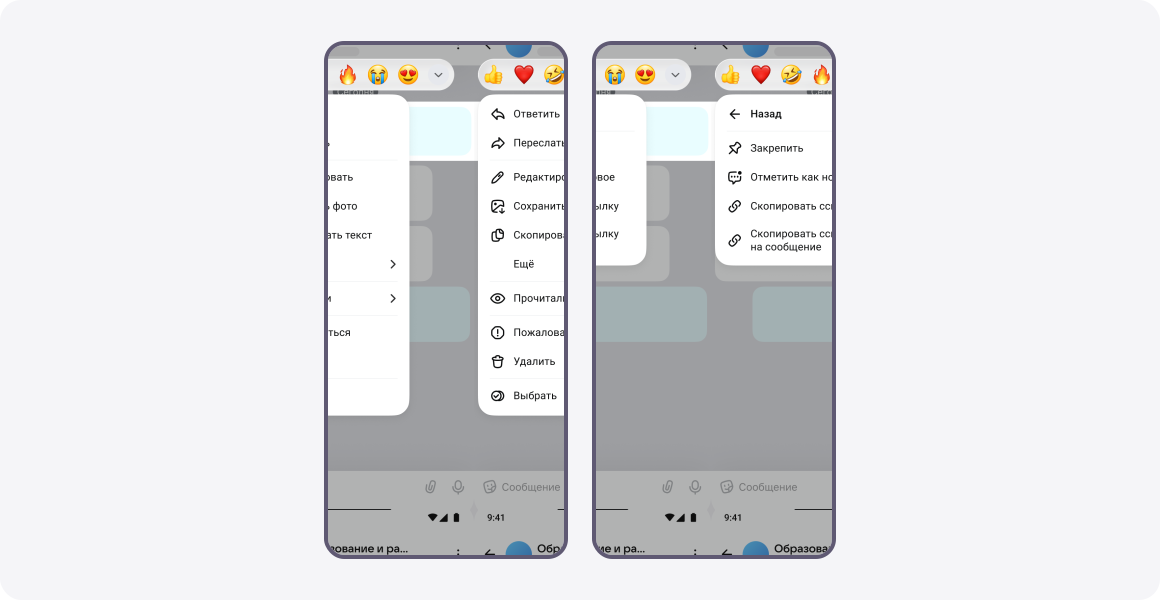
Свои сообщения в чате можно редактировать, удалять и пересылать с указанием ФИО или анонимно. Также на все сообщения можно отправлять быстрые реакции.
В мобильном приложении нажмите или удерживайте сообщение — вы увидите список с возможными действиями. На компьютере нажмите три точки рядом с сообщением или кликните по нему правой кнопкой мыши.
Как создать отложенный пост
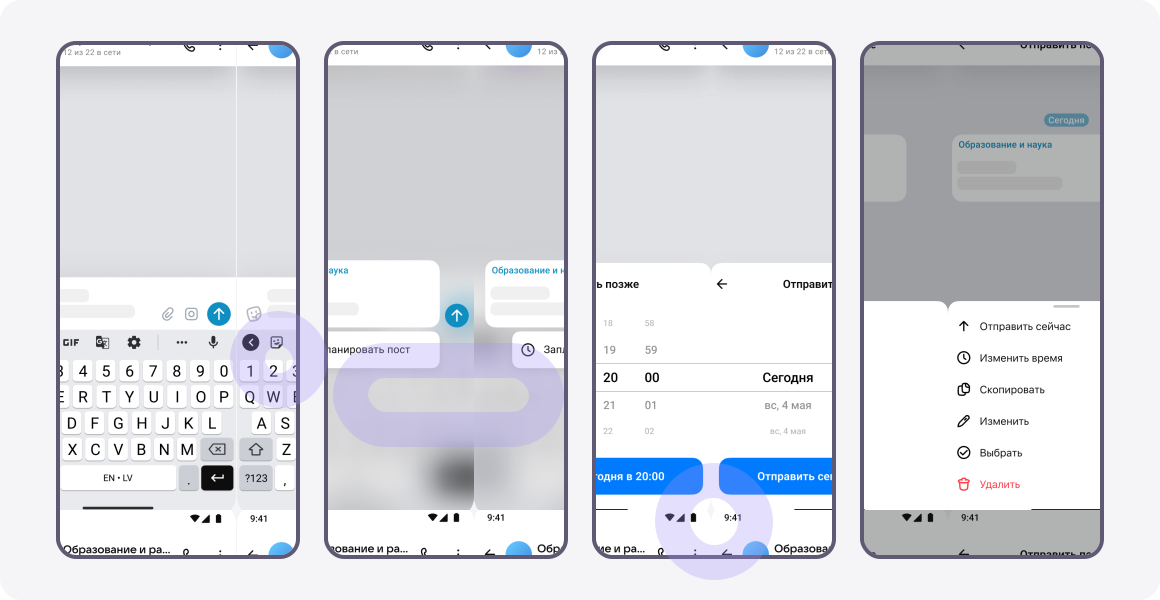
Введите сообщение и зажмите стрелочку рядом с ним.
1.
Выберите «Запланировать пост».
2.
Укажите дату и время отправки.
3.
Сообщение сохранится в разделе «Отправить позже».
4.
Вы можете создать сообщение в чате, которое будет отправлено позже в назначенное вами время.
Если вы захотите отредактировать текст, изменить время отправки или удалить сообщение, в строке ввода нажмите кнопку с часами и перейдите в этот раздел.
Как создать опрос
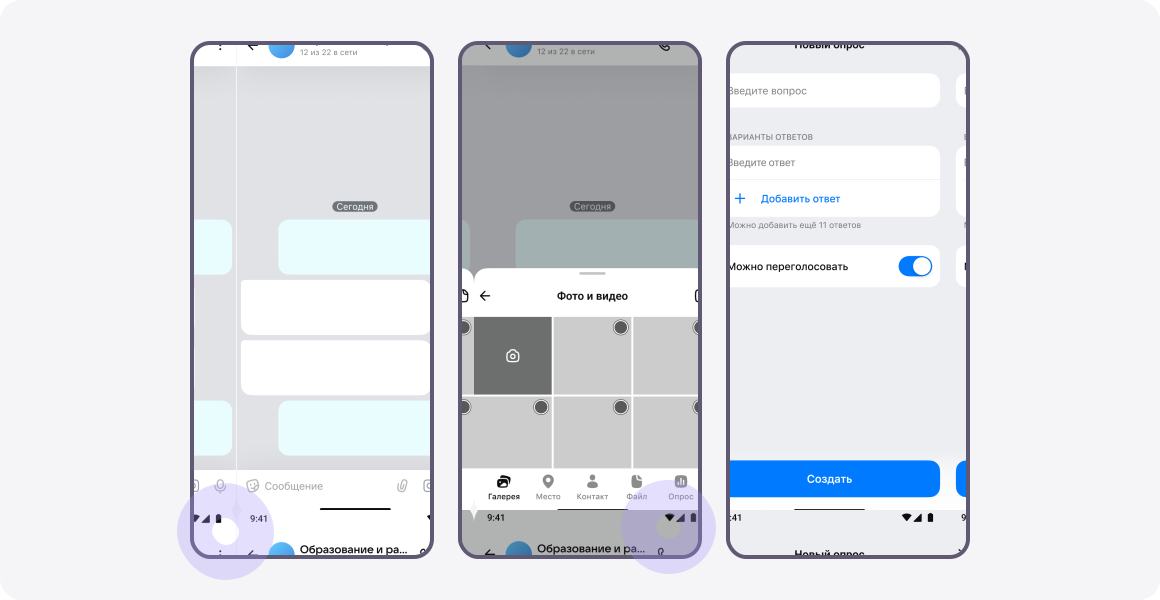
В чате нажмите значок скрепки → «Опрос».
1.
Создайте любое отложенное сообщение по инструкции в разделе выше.
1.
В строке ввода нажмите кнопку с часами.
2.
Создайте опрос и выберите время, в которое он отправится.
3.
Добавьте до 12 вариантов ответа.
2.
Выберите «Можно переголосовать», если хотите, чтобы участники могли поменять свой ответ.
3.
Нажмите «Создать».
4.
Участник чата может создать опрос и быстро узнать мнение коллег, родителей или учащихся.
Следите за результатами в реальном времени — по каждому варианту отображаются проценты и список проголосовавших. Завершить опрос можно в любой момент. Для этого нажмите его в чате и выберите «Закончить опрос».
Чтобы создать опрос, который будет отправлен позже:
Как форматировать текст
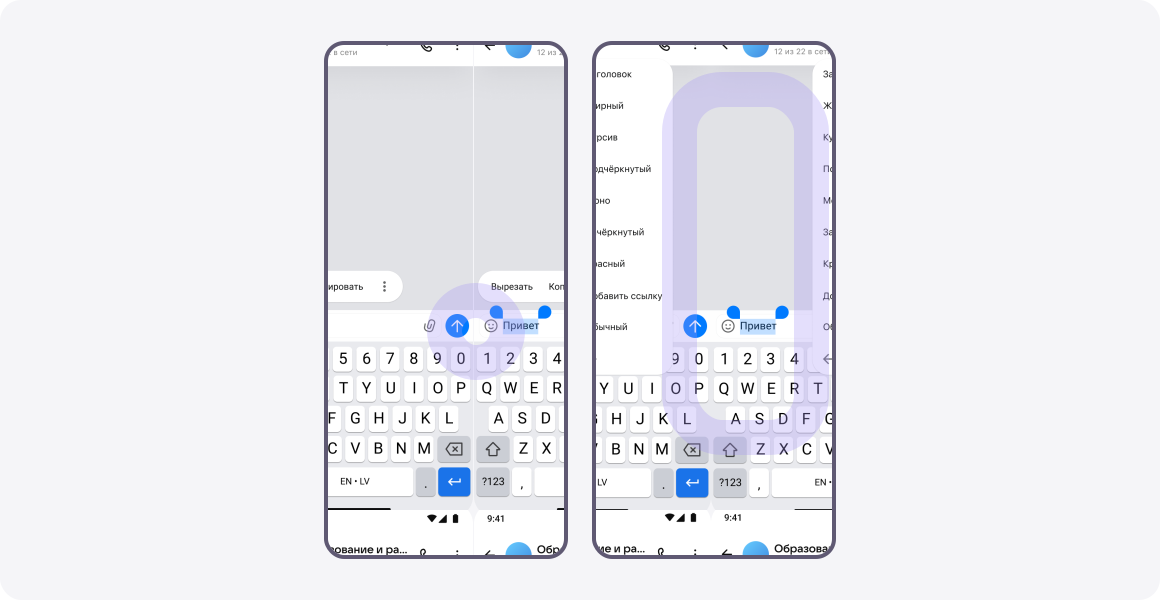
Напишите сообщение и выделите фрагмент текста.
1.
При необходимости выберите «Формат».
2.
Укажите действие и отправьте сообщение.
3.
Вы можете сделать сообщения акцентными, например создать заголовки, поменять цвет текста, подчеркнуть слова или выделить предложения жирным.
Как добавить гиперссылку
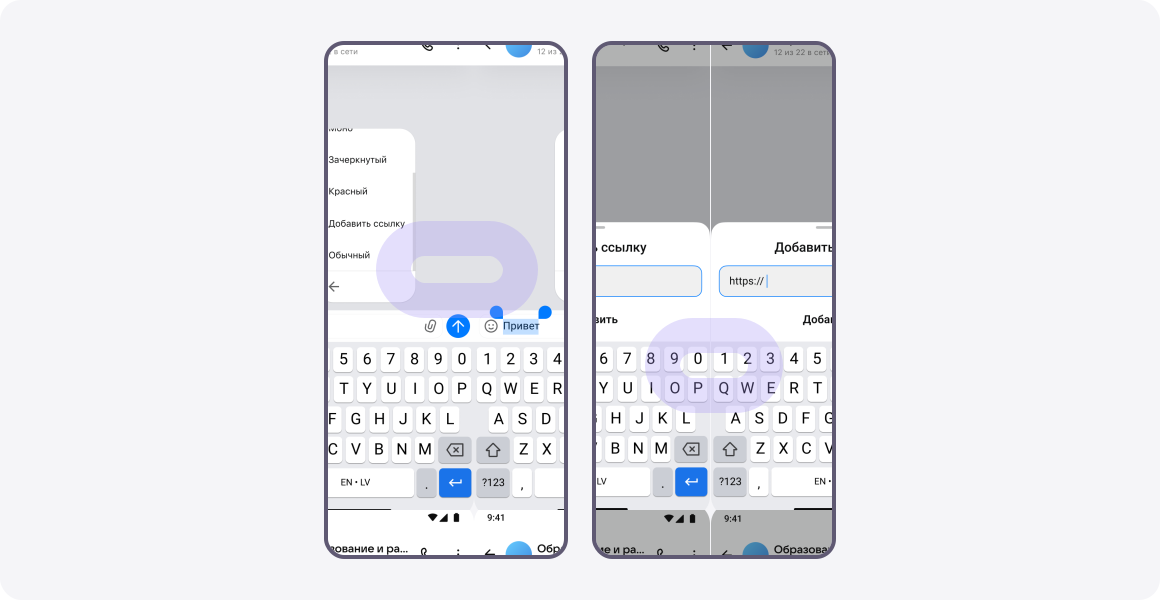
Напишите сообщение и выделите фрагмент текста.
1.
При необходимости выберите «Формат».
2.
Нажмите «Ссылка».
3.
Укажите ссылку, нажмите «Добавить» и отправьте сообщение.
4.
В мобильном приложении вы можете добавить гиперссылку в текст сообщения, чтобы упростить работу в чате.
Полезный материал?
Расскажите, что вам понравилось и как мы можем улучшить статью
Расскажите, что вам понравилось, и как мы можем улучшить статью
Читайте также:

© 2026 Сферум. Все права защищены