
Возможности звонков
Как запустить демонстрацию экрана
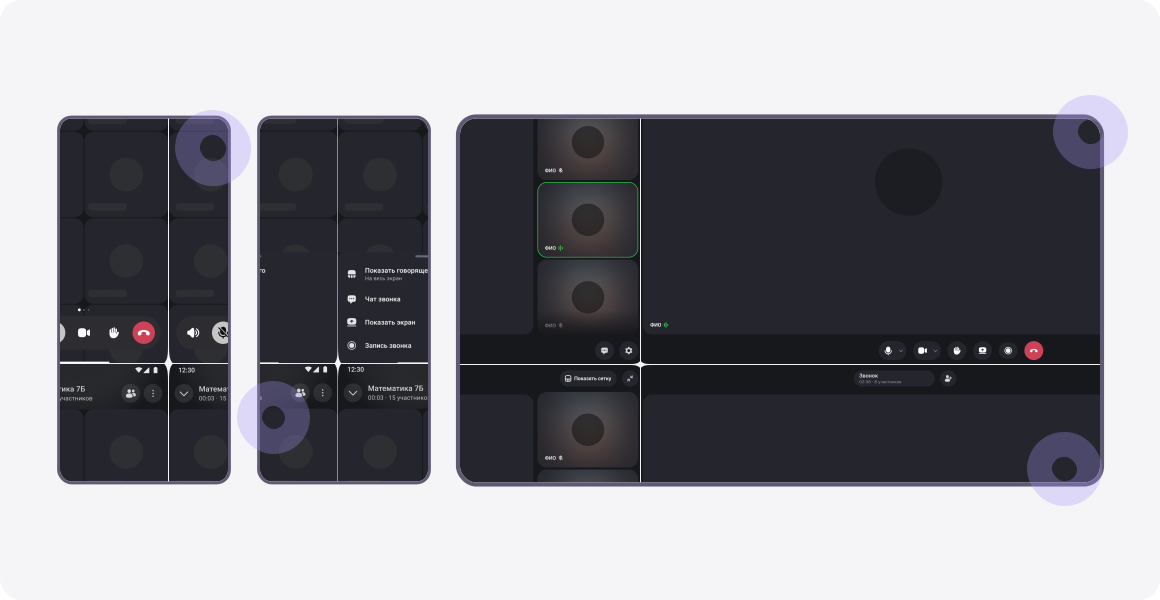
На телефоне нажмите три точки во время звонка, выберите «Показать экран» и «Начать». Для демонстрации экрана со звуком, например при проигрывании видео, включите пункт «Транслировать звук».
На компьютере нажмите значок «Демонстрация экрана» и выберите нужную вкладку. Для показа видео укажите вкладку браузера и убедитесь, что переключатель для трансляции звука активен. Нажмите «Поделиться».
Чтобы завершить демонстрацию, нажмите «Остановить показ».
Как включить запись звонка
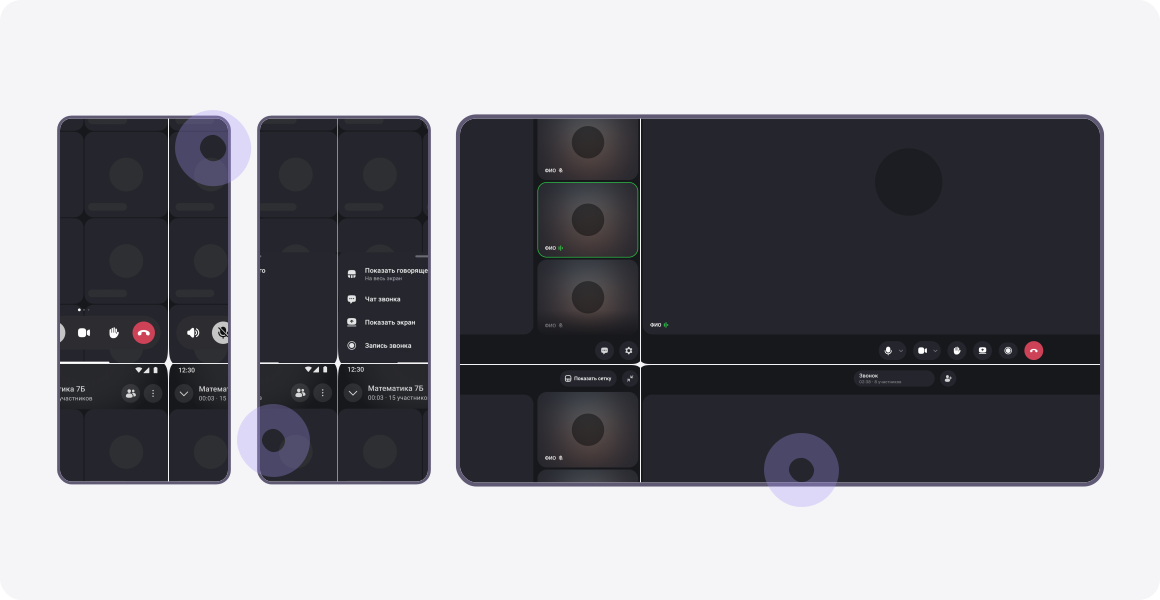
На телефоне нажмите три точки в правом верхнем углу и выберите «Запись звонка», на компьютере — нажмите кнопку записи.
На телефоне нажмите три точки в правом верхнем углу и выберите «Записать звонок», на компьютере — нажмите кнопку «Приложения» и затем «Записать звонок».
Введите название — под ним будет сохранена запись.
Для завершения нажмите «Остановить запись».
Все записи хранятся в разделе «Избранное» во вкладке «Настройки» в мобильном приложении. На компьютере открыть «Избранное» можно через строку поиска.
Чтобы поделиться записью звонка, выберите её в избранном и перешлите другим пользователям или отправьте в чаты.
Чтобы сохранить запись звонка на устройство, откройте её в избранном и нажмите на значок скачивания
Как поднять руку
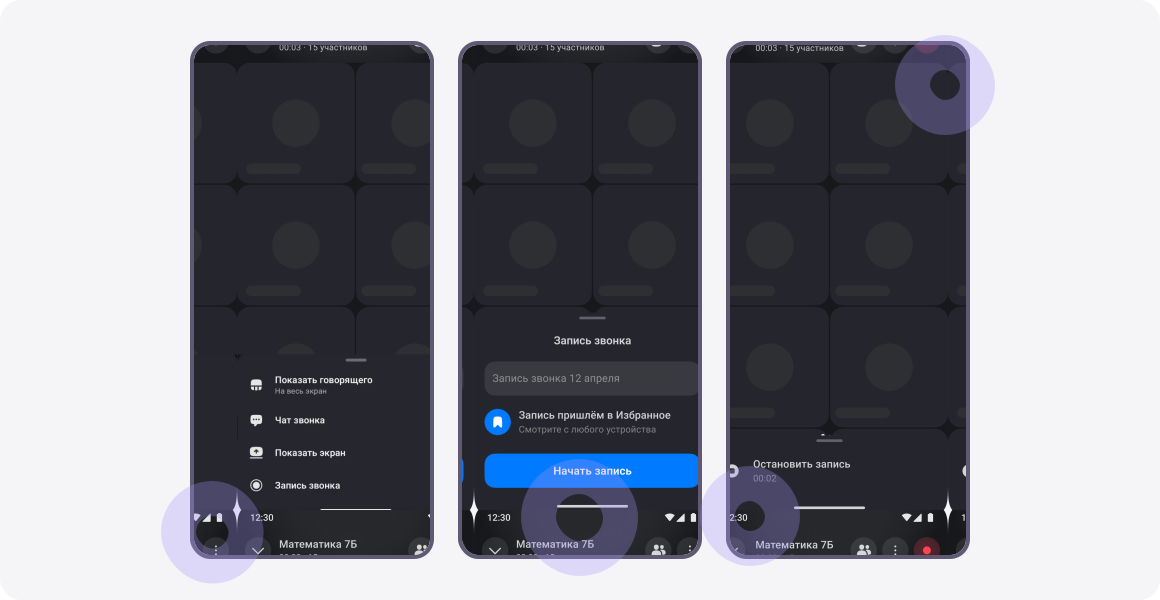
Чтобы показать педагогу, что вы хотите ответить, нажмите «Поднять руку». Чтобы её убрать, нажмите «Опустить».

Как перейти в чат звонка
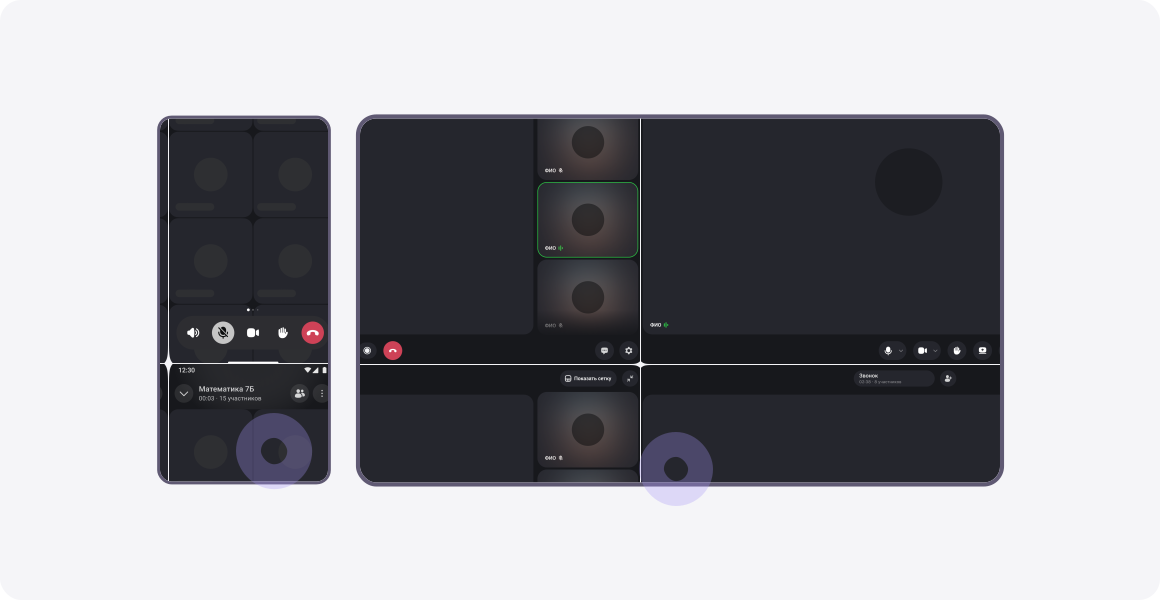
На телефоне: нажмите три точки во время звонка и выберите «Чат звонка» или нажмите на значок, чтобы свернуть окно звонка.
На компьютере: нажмите «Открыть чат» или значок, чтобы свернуть окно звонка.
Полезный материал?
Расскажите, что вам понравилось и как мы можем улучшить статью
Расскажите, что вам понравилось, и как мы можем улучшить статью
Читайте также:

© 2026 Сферум. Все права защищены