











Все сервисы для обучения в одном приложении
Педагогу
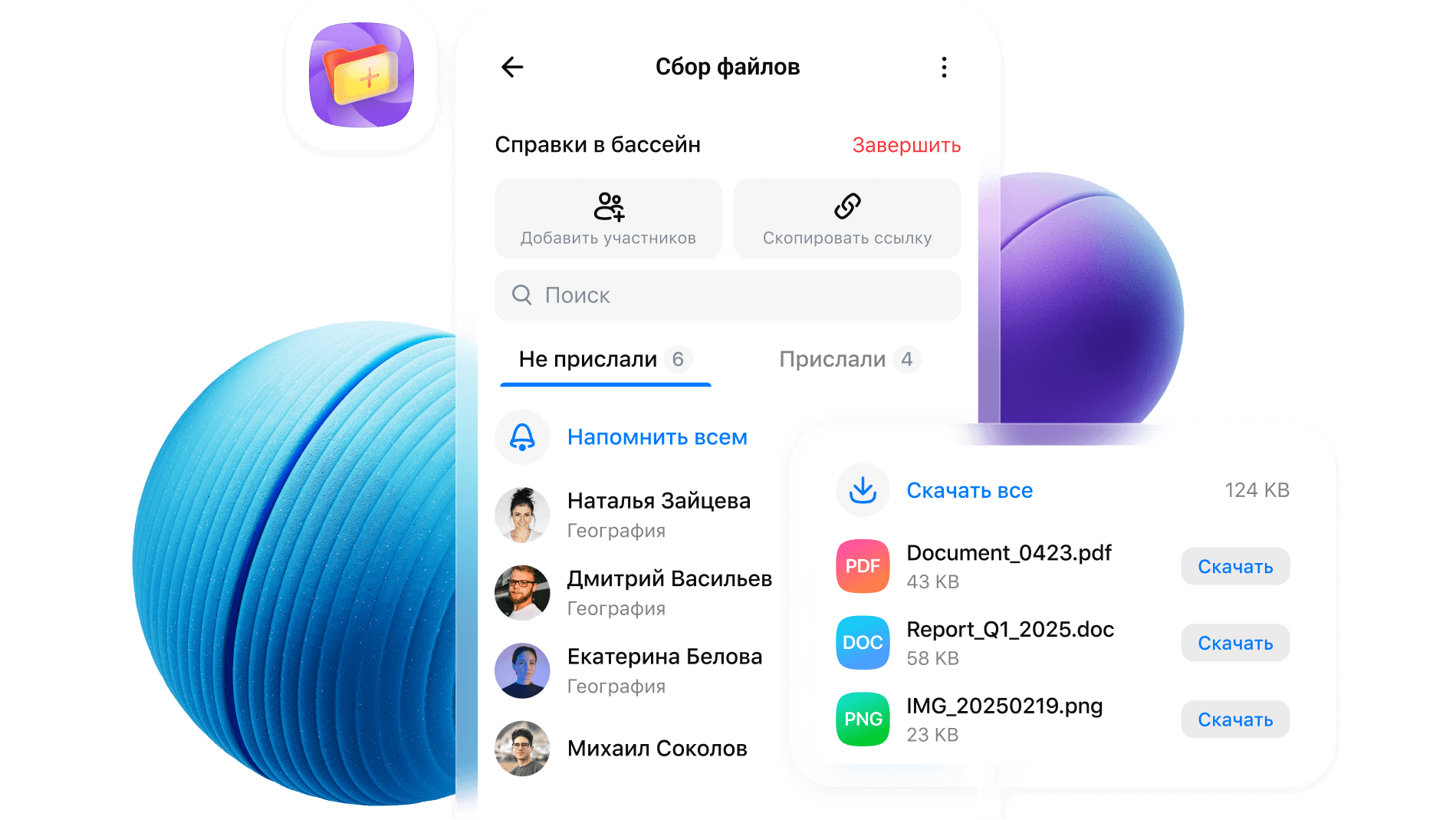
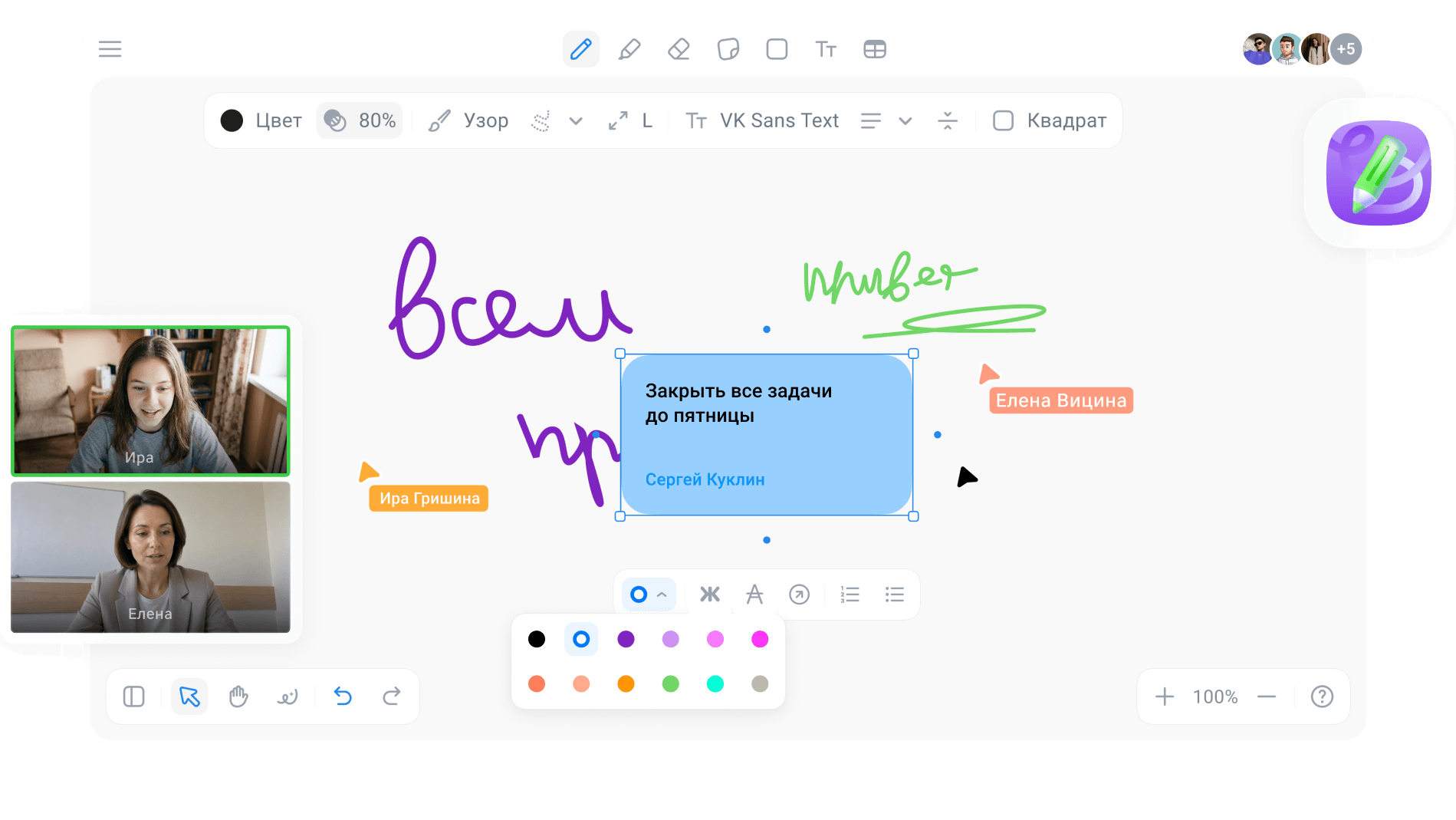
Полезные инструменты для общения с родителями и учениками, сервисы для занятий и сбора справок
Родителю
Чат с учителем, сервис для отправки справок и групповые звонки для родительских собраний
Ученику
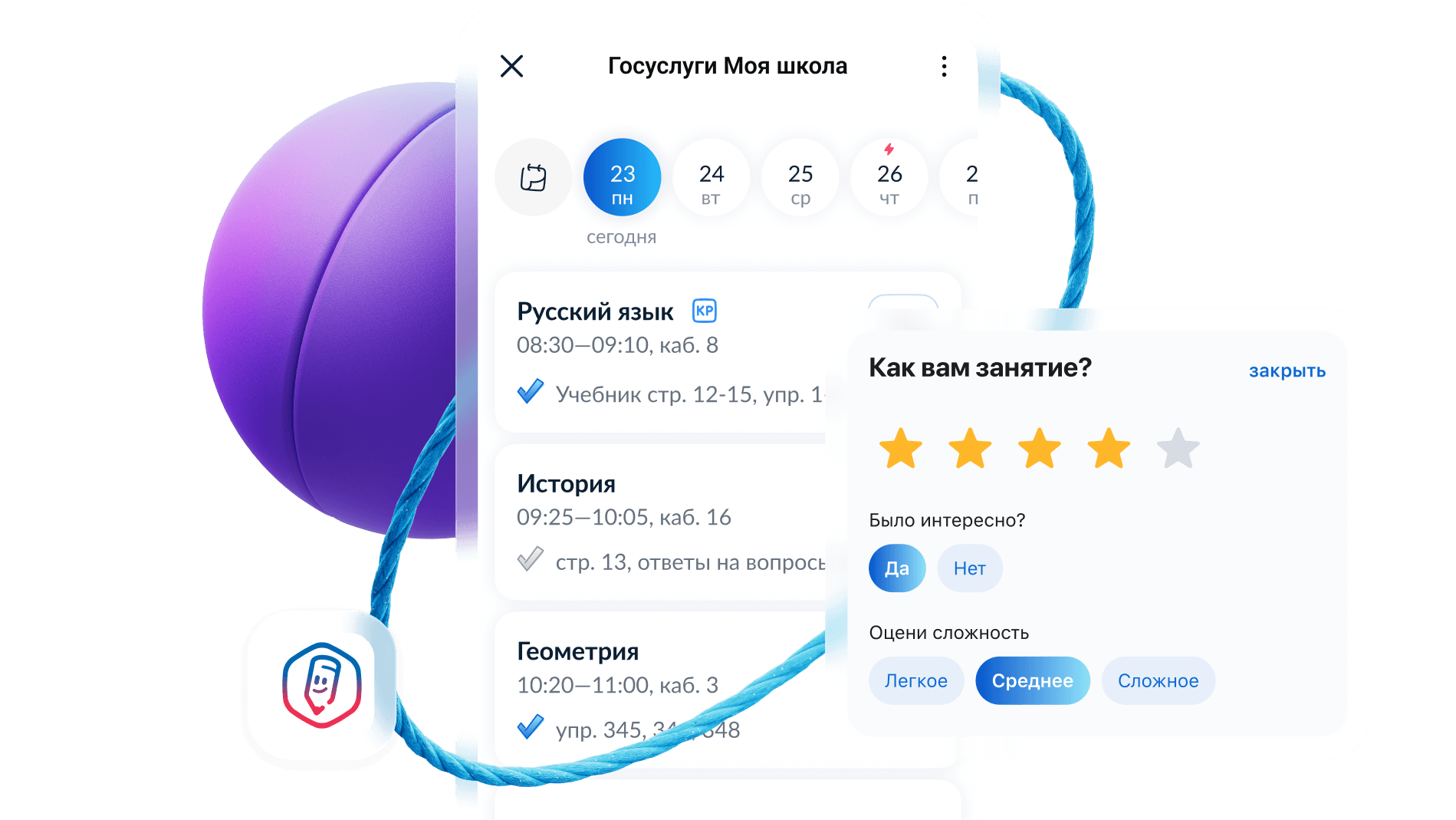
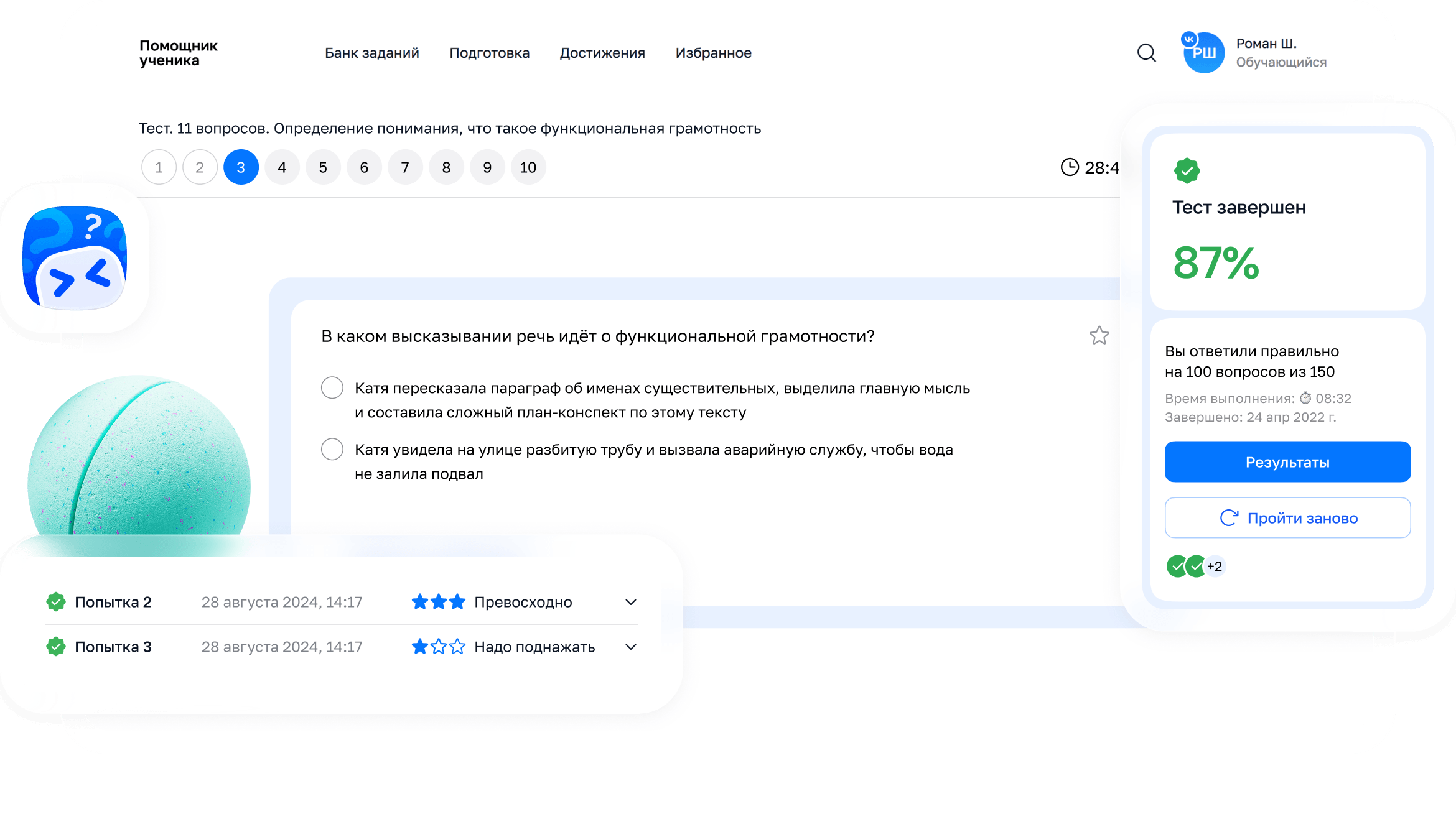
Тренажёры для подготовки к экзаменам, чаты с учителем и одноклассниками, дневник с оценками и заданиями
Администратору
Полезные инструменты для управления организацией, составом классов, групп или чатов
Педагогу
Полезные инструменты для общения с родителями и учениками, сервисы для занятий и сбора справок
Родителю
Чат с учителем, сервис для отправки справок и групповые звонки для родительских собраний
Ученику
Тренажёры для подготовки к экзаменам, чаты с учителем и одноклассниками, дневник с оценками и заданиями
Администратору
Полезные инструменты для управления организацией, составом классов, групп или чатов
Как начать пользоваться


Шаг 3

Присоединитесь к организации
Подайте заявку или свяжите Сферум
с электронным дневником
Почему Сферуму доверяют

26 млн
пользователей
Сферум используют педагоги, школьники и родители по всей стране

Сервис разработан при поддержке Минпросвещения и Минцифры

Платформа создана специально для российских школ и учитывает потребности всех участников процесса образования

Защита вашего общения
- Закрытые чаты без посторонних — только для учащихся, родителей и педагогов
- Безопасный режим для детей
- Семейная защита
- Гибкие настройки приватности


Подключено больше 74 000 образовательных организаций
Где узнать больше


Ответы на частые вопросы
Что такое Сферум и зачем он нужен?


Сферум — это безопасная учебная платформа внутри мессенджера MAX. Сферум помогает делать традиционное образование более современным и эффективным, но не заменяет его.
Платформой пользуются учащиеся, родители, педагоги и сотрудники образовательных организаций — больше 26 миллионов пользователей по всей России. Здесь есть полезные сервисы для учёбы и работы, чаты, видеозвонки для онлайн-уроков и родительских собраний.
Подробнее вы можете прочитать на странице «О Сферуме».
Платформой пользуются учащиеся, родители, педагоги и сотрудники образовательных организаций — больше 26 миллионов пользователей по всей России. Здесь есть полезные сервисы для учёбы и работы, чаты, видеозвонки для онлайн-уроков и родительских собраний.
Подробнее вы можете прочитать на странице «О Сферуме».
Какие функции уже есть в Сферуме?
В Сферуме есть удобные чаты для общения с учителями, одноклассниками и родителями. А ещё — разные сервисы, которые помогают в учёбе и повседневных задачах.
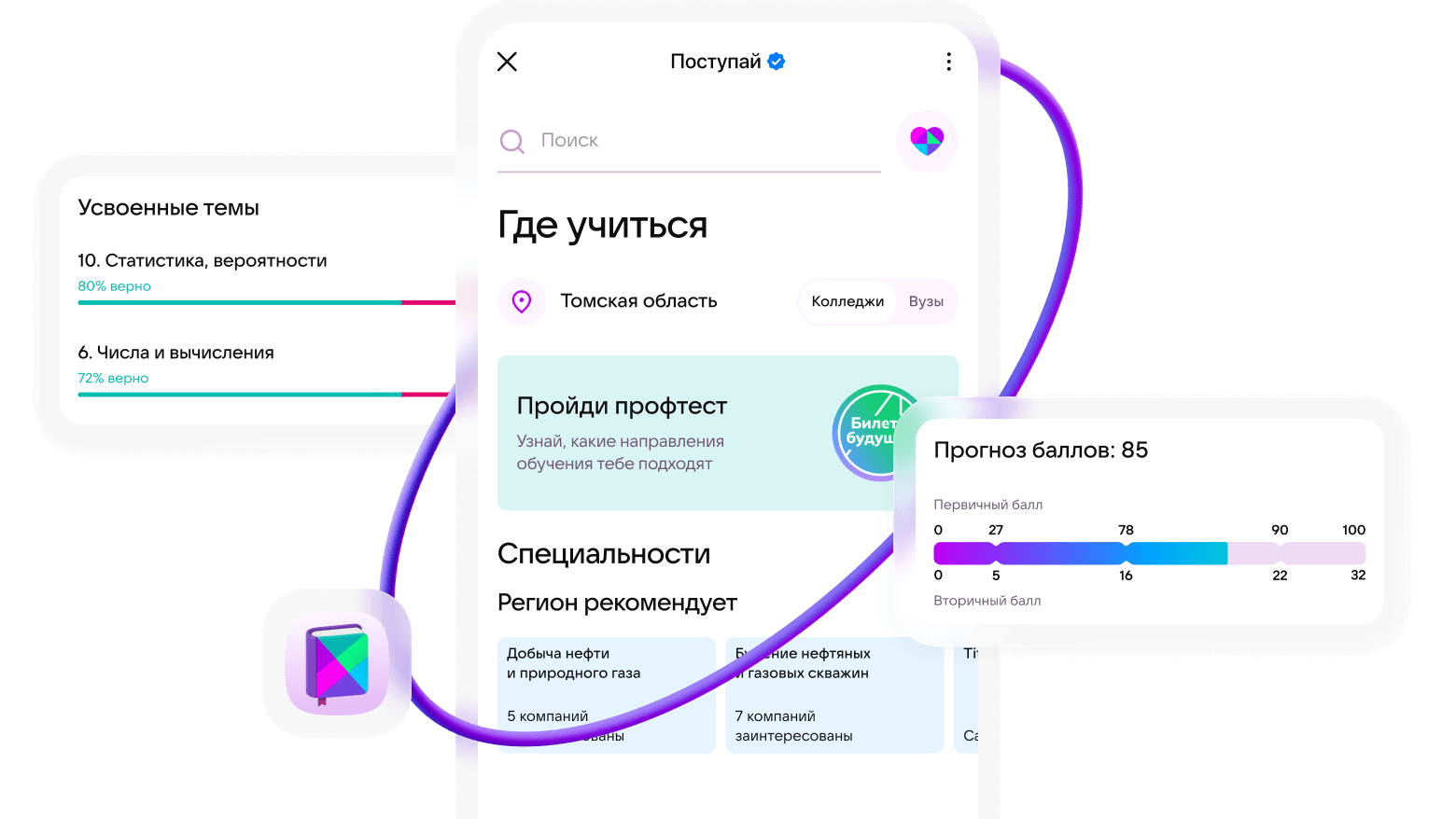
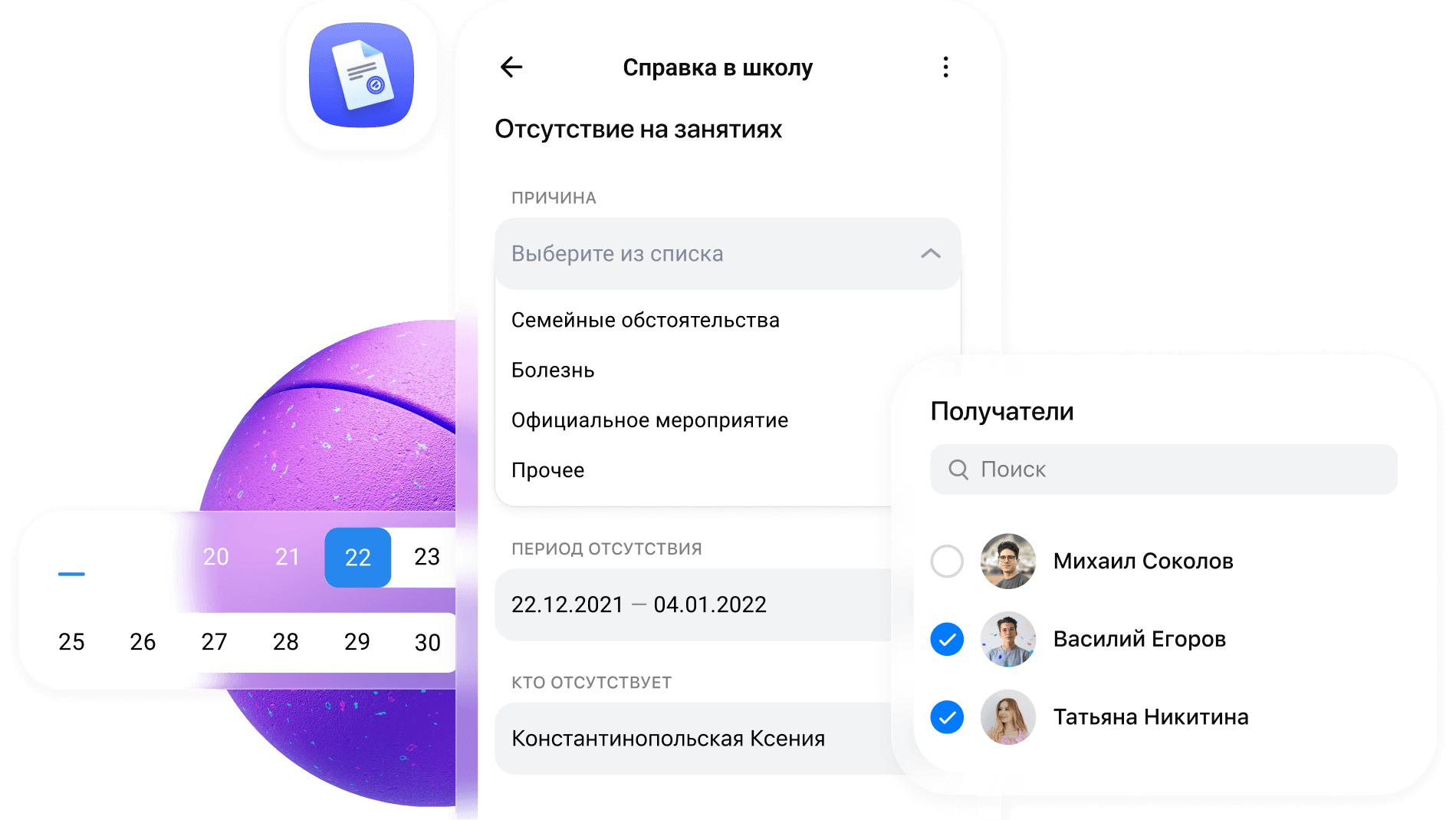
Родители могут пользоваться «Справкой в школу» — сервис помогает сообщать учителям о пропуске занятий. Для детей и подростков тоже есть полезные инструменты — «Помощник ученика», «Награды», «Переменка» и «Поступай». Обо всех сервисах читайте в справке.
Родители могут пользоваться «Справкой в школу» — сервис помогает сообщать учителям о пропуске занятий. Для детей и подростков тоже есть полезные инструменты — «Помощник ученика», «Награды», «Переменка» и «Поступай». Обо всех сервисах читайте в справке.
Безопасно ли пользоваться Сферумом?
Мессенджер MAX использует несколько инструментов, чтобы защитить ваше общение. Все данные пользователей хранятся на территории России. Для детей по умолчанию включён безопасный режим, а семейная защита помогает обезопасить всех близких.
Вы сами определяете уровень приватности — выберите в настройках, могут ли другие находить ваш профиль в поиске, кто может писать вам или звонить. Если нужно, включите двухфакторную аутентификацию и входите в мессенджер с паролем. Подробнее в разделе «Безопасность» в справке.
Вы сами определяете уровень приватности — выберите в настройках, могут ли другие находить ваш профиль в поиске, кто может писать вам или звонить. Если нужно, включите двухфакторную аутентификацию и входите в мессенджер с паролем. Подробнее в разделе «Безопасность» в справке.
Как начать пользоваться Сферумом?
Чтобы войти в Сферум в МАХ:
- Зарегистрируйтесь в приложении MAX на телефоне или компьютере. Если у вас уже есть профиль Сферума, зарегистрируйтесь в MAX с тем же номером телефона.
- Запустите бота Сферум. Перейдите по ссылке или найдите бота @sferum_bot через поиск над списком чатов.
- Присоединитесь к своей организации. Если у вас есть электронный дневник и он интегрируется со Сферумом, свяжите их. Если у вас был профиль Сферума, то контакты организации появятся автоматически.