
Как настроить профиль
Инструкция подойдёт для всех пользователей и расскажет о персональных настройках и сортировке чатов для удобства
Редактирование профиля
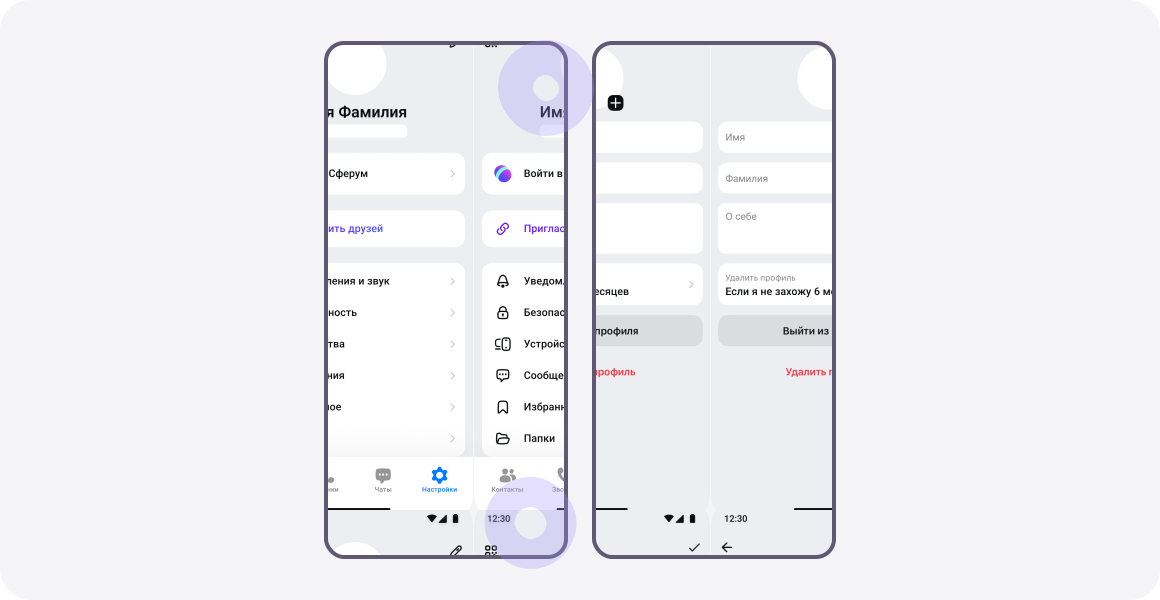
Перейдите во вкладку «Настройки».
1.
В мобильном приложении рядом с профилем нажмите значок карандаша или на компьютере — на свой профиль.
2.
Отредактируйте данные в открывшемся окне: имя, фамилию, информацию о себе или фотографию профиля.
3.
Данные профиля увидят участники вашей организации
Настройка уведомлений и приватности
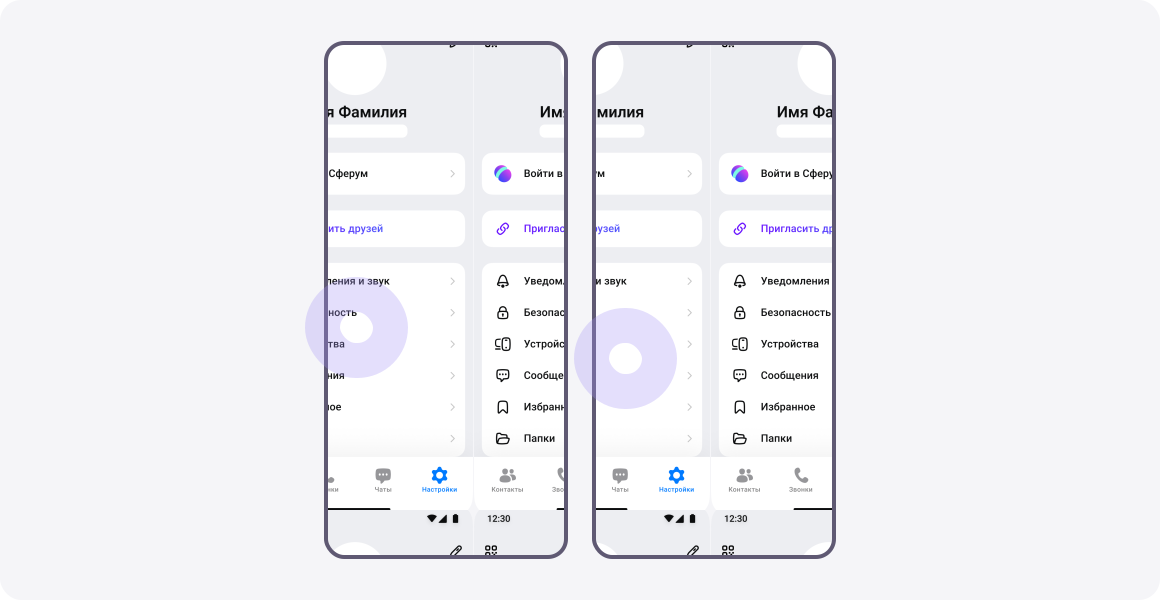
В разделе «Настройки» выберите «Уведомления и звук», чтобы включить или выключить оповещения
1.
В том же разделе выберите «Безопасность» и настройте, кто может видеть информацию о вас.
2.
Функции доступны в мобильном приложении и на сайте
Оформление приложения
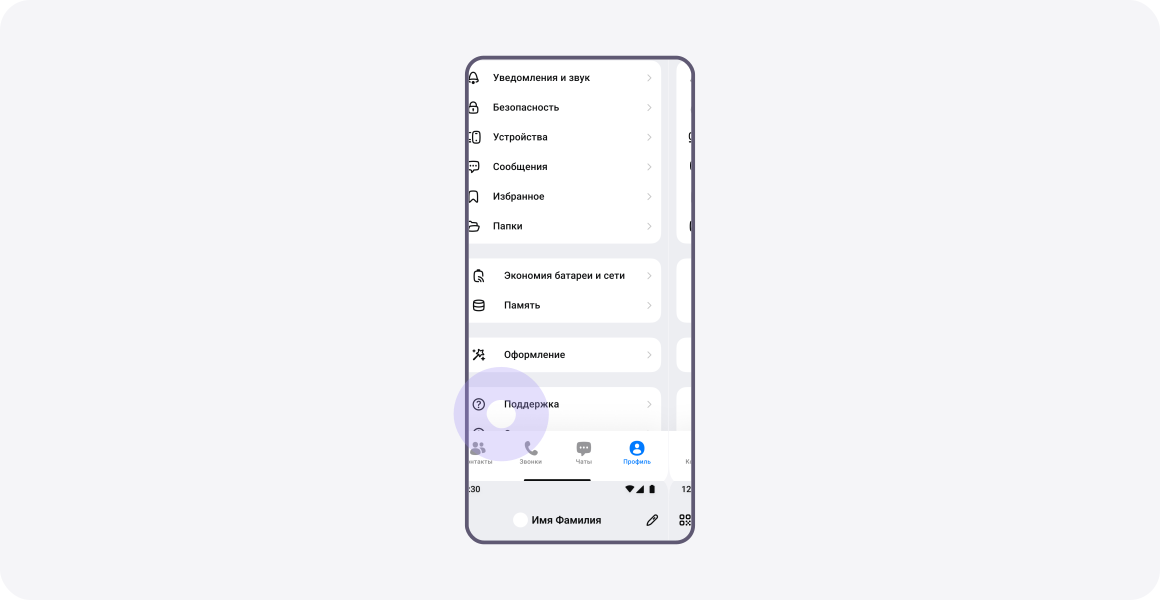
Настройте внешний вид приложения в разделе «Оформление».
Создание папок с чатами
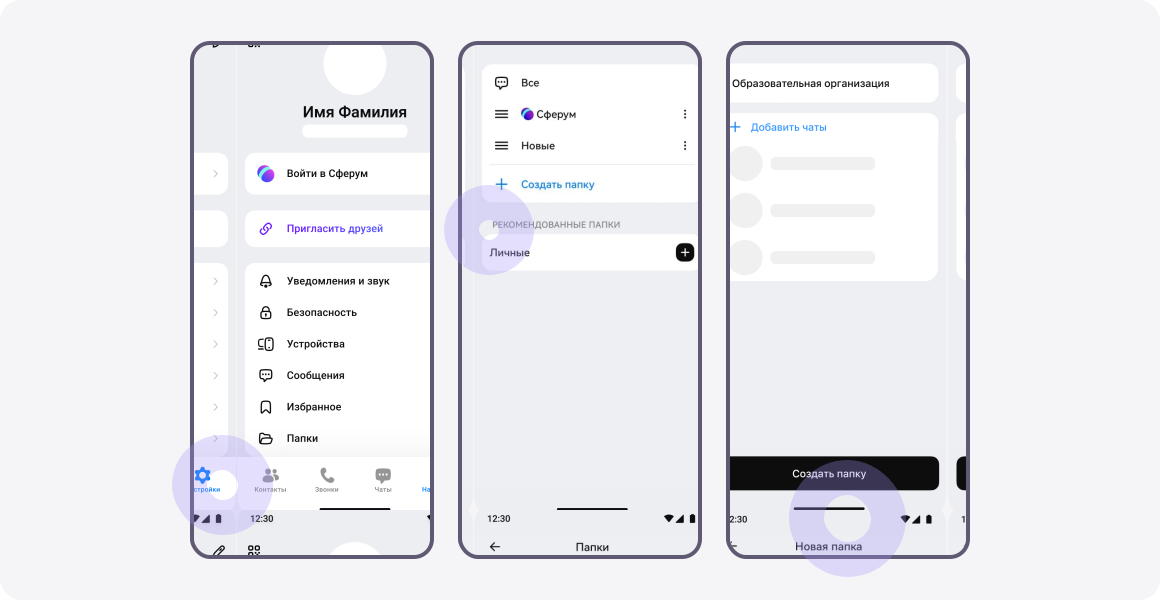
Сортируйте чаты по папкам, чтобы быстро между ними переключаться. Например, если вы работаете в нескольких образовательных организациях, разделите чаты по папкам для каждого учреждения.
Откройте настройки, перейдите в пункт «Папки». Нажмите «Создать папку», введите её название, выберите чаты, а после сохраните изменения.
Папку можно переименовать, удалить или изменить список чатов в ней. Для этого в разделе «Папки» нажмите три точки у названия и выберите нужное действие.
00:02 Как отредактировать свои данные
00:23 Как настроить уведомления и приватность
00:37 Как настроить внешний вид приложения
00:48 Как создать папки с чатами
00:23 Как настроить уведомления и приватность
00:37 Как настроить внешний вид приложения
00:48 Как создать папки с чатами
Полезный материал?
Расскажите, что вам понравилось и как мы можем улучшить статью
Расскажите, что вам понравилось, и как мы можем улучшить статью
Читайте также:

© 2026 Сферум. Все права защищены