
Как восстановить MAX на iPhone и вернуть уведомления
Инструкция подходит для устройств с актуальной версией iOS. Если на вашем iPhone установлена более старая версия, некоторые шаги или расположение кнопок могут отличаться. Перед настройкой рекомендуем обновить ПО до актуальной версии.
Владельцы iPhone, которые уже зарегистрировались в мессенджере ранее, могут вернуть мессенджер МАХ на телефон и получать уведомления о новых сообщениях и звонках в MAX через веб-версию мессенджера. Для этого достаточно добавить сайт на экран «Домой».
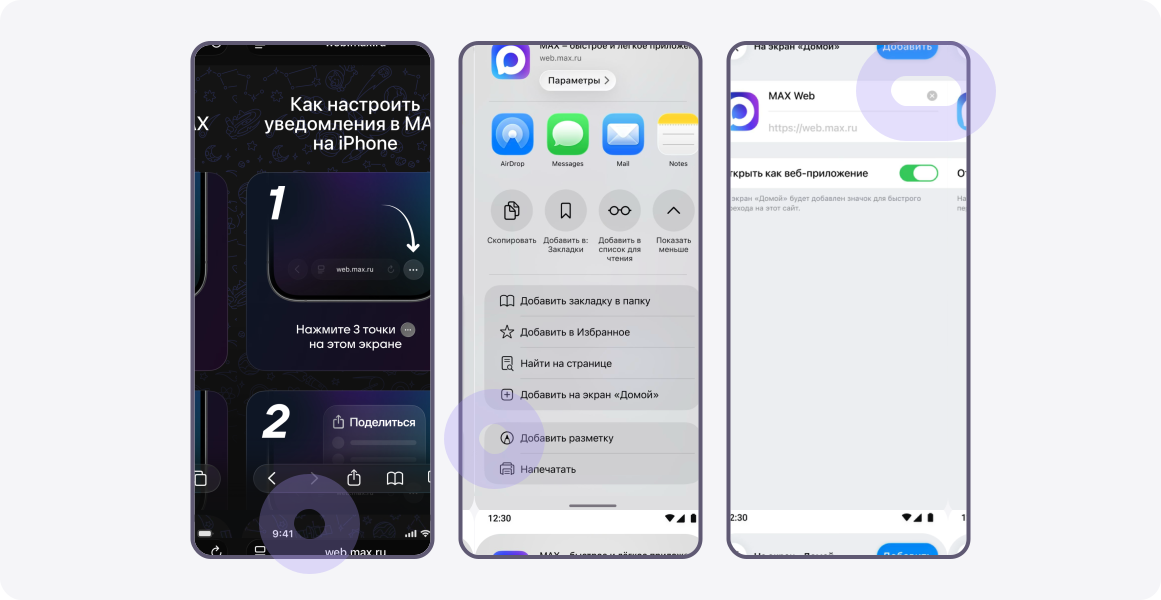
Откройте сайт web.max.ru в браузере Safari.
Используйте только Safari — другие браузеры не поддерживают установку веб-приложений с уведомлениями.
Используйте только Safari — другие браузеры не поддерживают установку веб-приложений с уведомлениями.
1.
Выберите «Поделиться» в нижней части экрана. Или нажмите три точки в нижней части экрана рядом с поисковой строкой, затем «Поделиться».
2.
Нажмите на «Показать больше», затем «Добавить на экран Домой».
3.
Нажмите «Добавить». После этого на экране «Домой» появится значок MAX Web.
4.
Вы можете заходить в MAX, как в обычное приложение.
Чтобы включить уведомления:
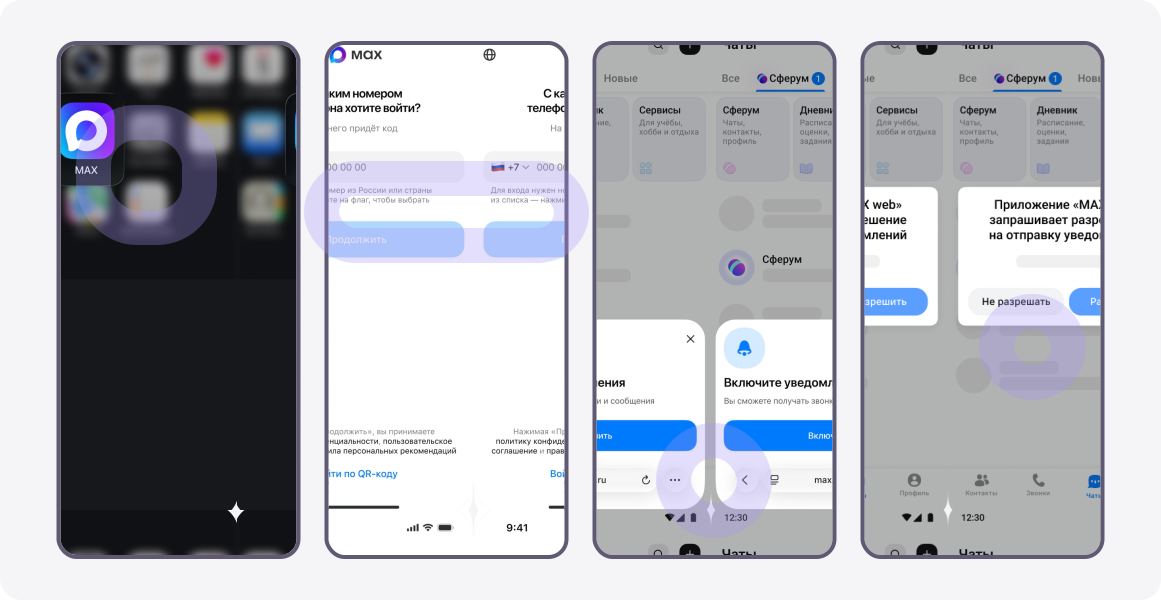
Нажмите новый значок MAX Web и войдите в свой аккаунт. Для входа используйте тот же номер телефона, что и в основном приложении MAX.
1.
При первом входе система предложит включить уведомления о звонках и сообщениях — нажмите «Включить».
2.
Разрешите сайту отправлять уведомления в системном запросе iOS.
3.
После настройки уведомления о новых сообщениях и звонках будут приходить на устройство. Если у вас установлено приложение MAX, при нажатии на уведомление откроется чат в приложении, если нет — чат в веб-версии мессенджера.
Сейчас скачать мобильное приложение MAX можно в RuStore, Google Play, Huawei AppGallery, Samsung Store, Xiaomi Store, Vivo Store и на официальном сайте мессенджера.
Полезный материал?
Расскажите, что вам понравилось и как мы можем улучшить статью
Расскажите, что вам понравилось, и как мы можем улучшить статью
Читайте также:

© 2026 Сферум. Все права защищены