
Как работать с чатами организации
Инструкция поможет педагогам, сотрудникам и администраторам организации настроить свои чаты.
Как перейти к чатам
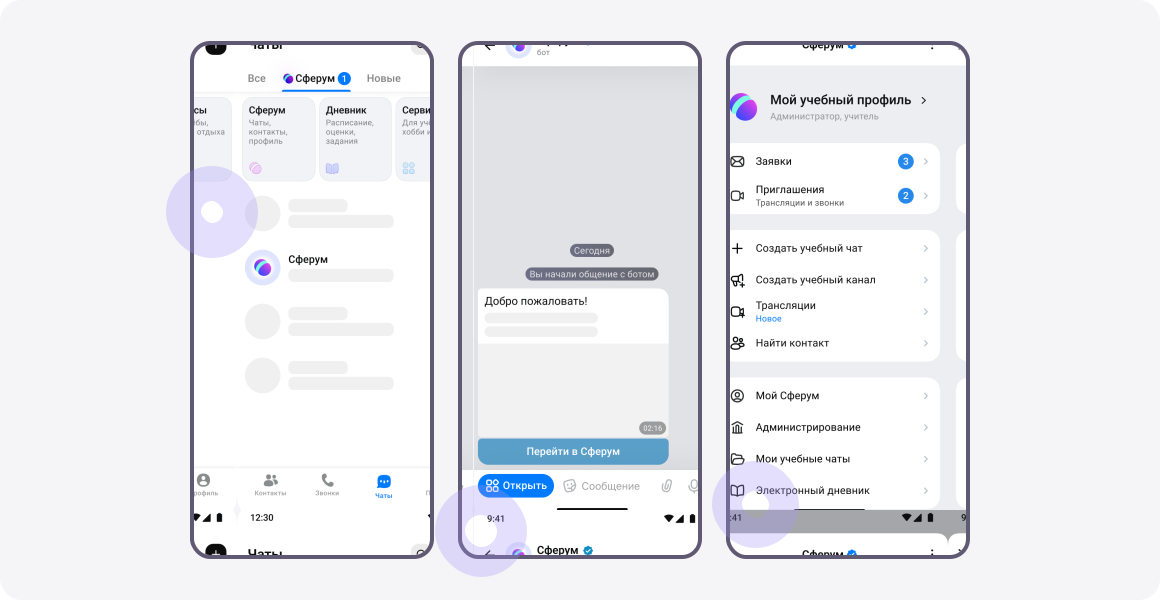
Откройте виджет Сферум → «Мои учебные чаты».
1.
Выберите нужную организацию, если состоите в нескольких.
2.
Администратор, учитель и сотрудник образовательной организации могут управлять чатами своей организации. Администратор видит все чаты организации. Сотрудник и учитель — только те, где они являются создателями или администраторами. Чтобы перейти к ним:
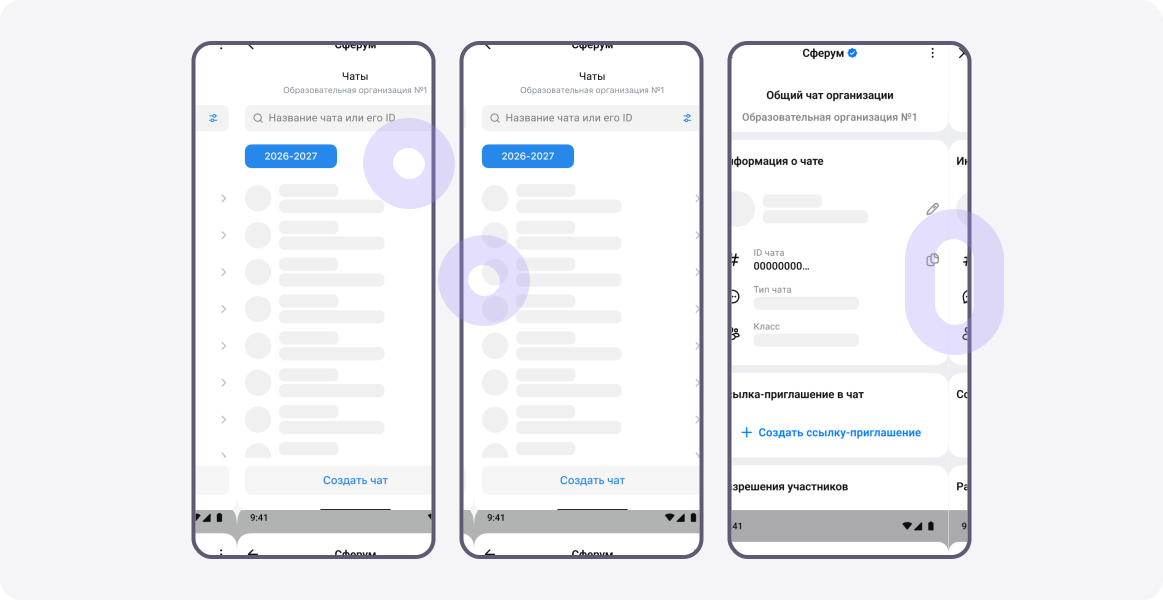
Отфильтруйте чаты по типу, классам, группам, учебному году или найдите беседу вручную.
3.
Откройте нужный чат.
4.
Чат можно переименовать. Для этого откройте нужный и рядом с его названием нажмите значок карандаша.
В разделе «Информация о чате» можно скопировать ID для обращения в поддержку.
Как добавить участника
Найдите нужный чат в списке и перейдите в него.
1.
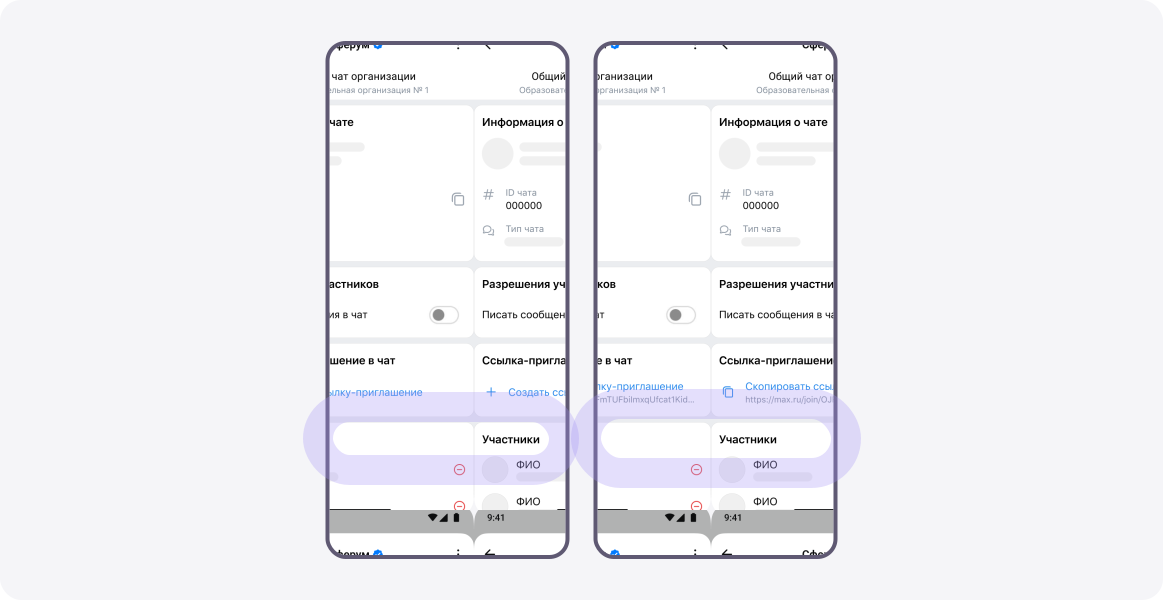
Отправьте ссылку пользователю.
3.
Скопируйте ссылку в разделе «Ссылка-приглашение».
2.
Первый способ: в некоторые чаты можно добавить участников по ссылке-приглашению.
Если чат создан из электронного журнала и дневника, чтобы присоединиться к нему, участнику нужно связать профили Сферума и дневника по инструкции в справочном центре
Найдите нужный чат в списке и перейдите в него.
1.
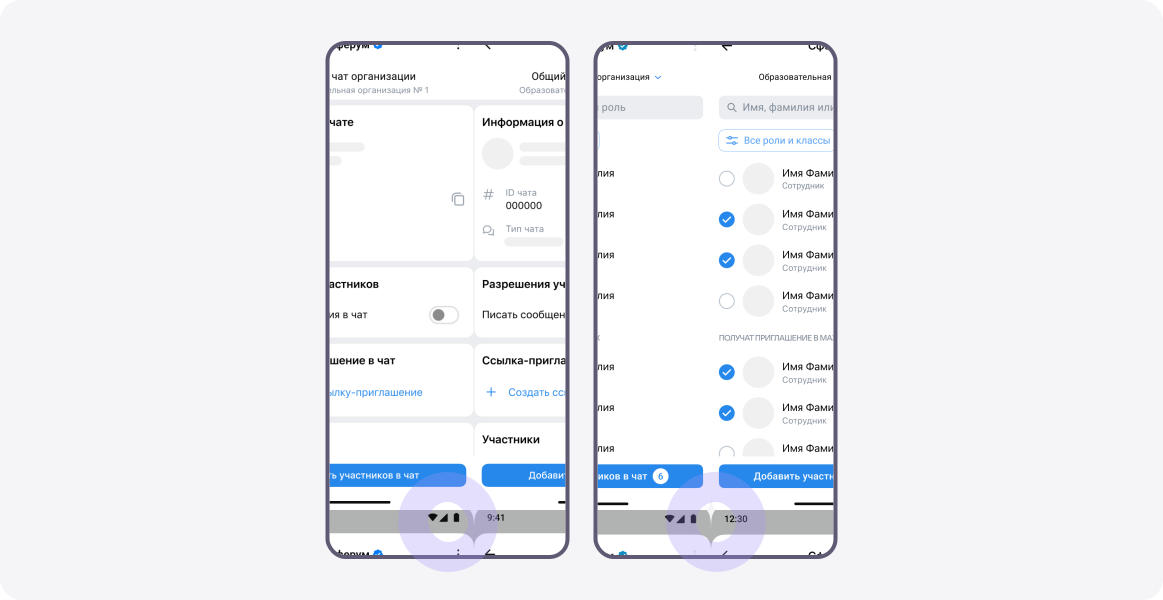
Выберите нужных пользователей и подтвердите добавление.
3.
Нажмите «Добавить участников в чат».
2.
Второй способ: добавить участников в чаты можно вручную из списка контактов организации.
Как предложить роль участнику чата
Откройте виджет Сферум → «Мои учебные чаты».
1.
Откройте нужный чат и перейдите в раздел с участниками.
3.
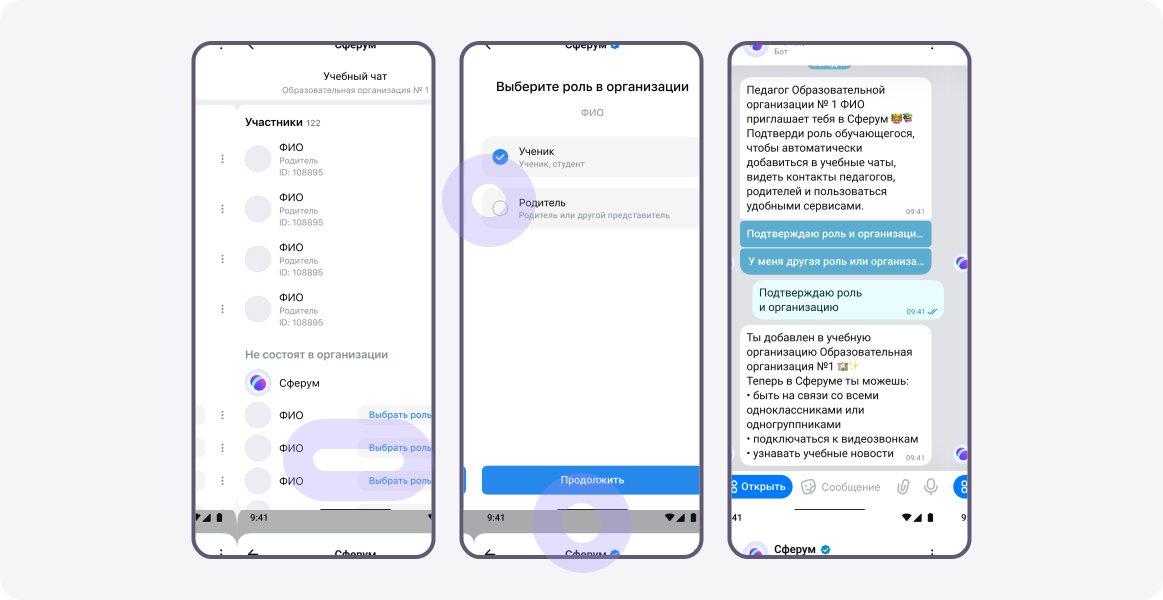
В разделе «Не состоят в организации» выберите пользователя и нажмите «Выбрать роль».
4.
Укажите его роль: ученик или родитель.
5.
Выберите нужную организацию, если состоите в нескольких.
2.
В чатах, созданных вручную, можно назначать роли. Классные руководители, старшие воспитатели и кураторы могут предложить ученикам и родителям роль в своём классе или группе. Такая же возможность есть у администратора организации — он может добавить участника в любой класс.
Пользователь получит сообщение с предложением принять роль. После подтверждения он появится в списке контактов организации.
В случае отказа от роли вы получите сообщения от бота Сферум. Также вы можете добавить пользователя в организацию и присвоить ему роль по ссылке-приглашению.
В организациях, где используется электронный журнал, роль определяется автоматически при связке профиля со Сферумом
Как удалить участника
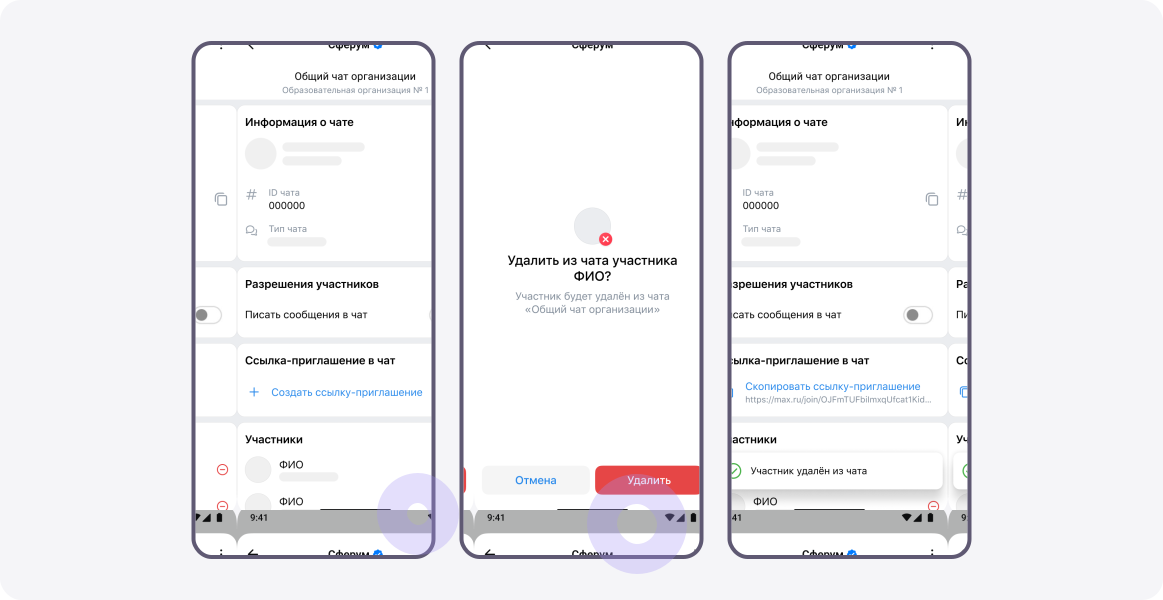
Перейдите в нужный чат и найдите раздел с участниками.
1.
Нажмите значок «Удалить» и подтвердите действие.
2.
Администратор организации может удалить участника из чата.
Если чат создан из электронного журнала и дневника, то удалять участников беседы можно только в электронном журнале и дневнике
Как запретить участникам писать в чат
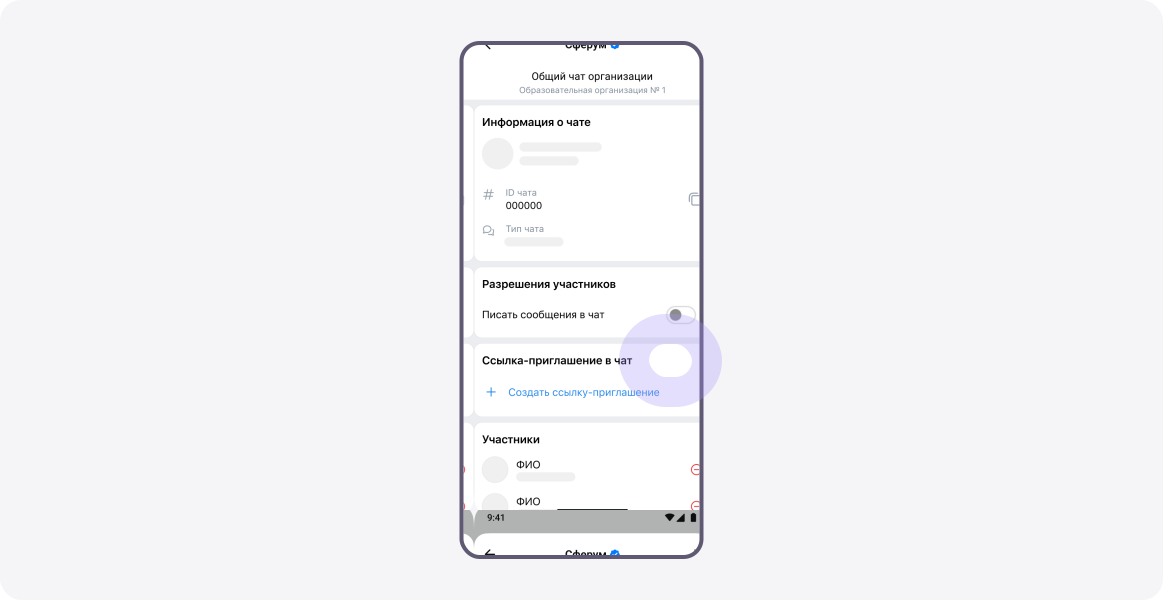
Администратор организации может ограничить отправку сообщений для всех участников чата, за исключением администратора. Для этого зайдите в нужную беседу и передвиньте влево переключатель «Писать в сообщения в чат»

00:18 Как перейти к чатам
00:44 Как добавить участника
01:24 Как предложить роль участнику чата
02:16 Как удалить участника из чата
02:40 Как запретить участникам писать в чат
00:44 Как добавить участника
01:24 Как предложить роль участнику чата
02:16 Как удалить участника из чата
02:40 Как запретить участникам писать в чат
Полезный материал?
Расскажите, что вам понравилось и как мы можем улучшить статью
Расскажите, что вам понравилось, и как мы можем улучшить статью
Читайте также:

© 2026 Сферум. Все права защищены