
Возможности канала в Сферуме
Настраивать каналы в Сферуме могут педагоги, администраторы и сотрудники организаций. Как создать канал, рассказали в статье
Как настроить канал
Чтобы изменить название, описание или аватар, нажмите на название канала, затем значок карандаша в правом верхнем углу.
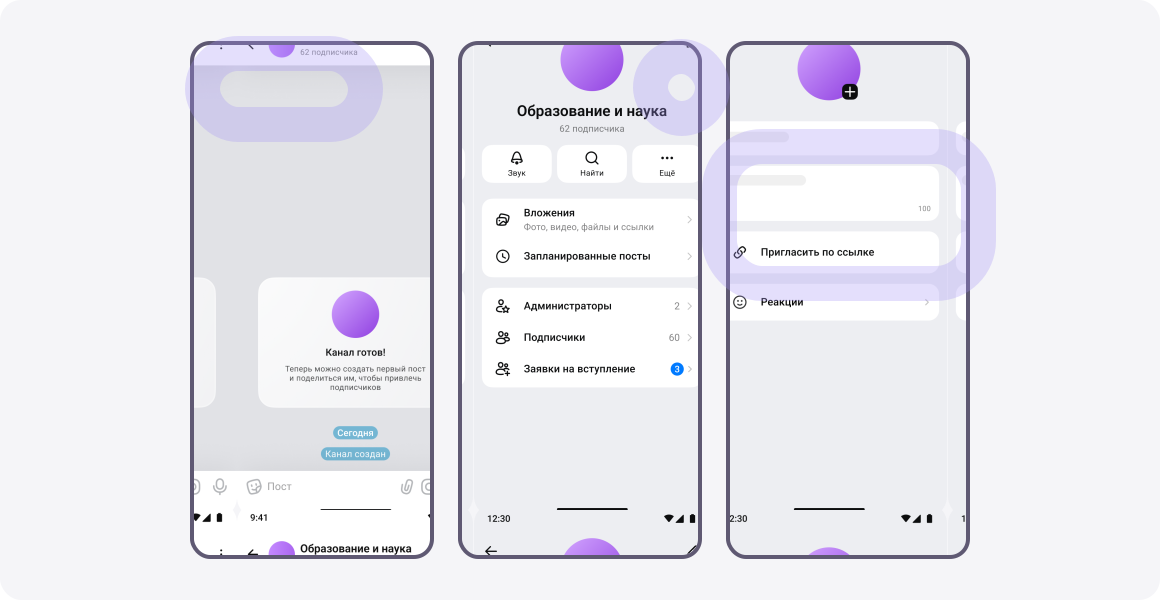
Как пригласить участников в канал
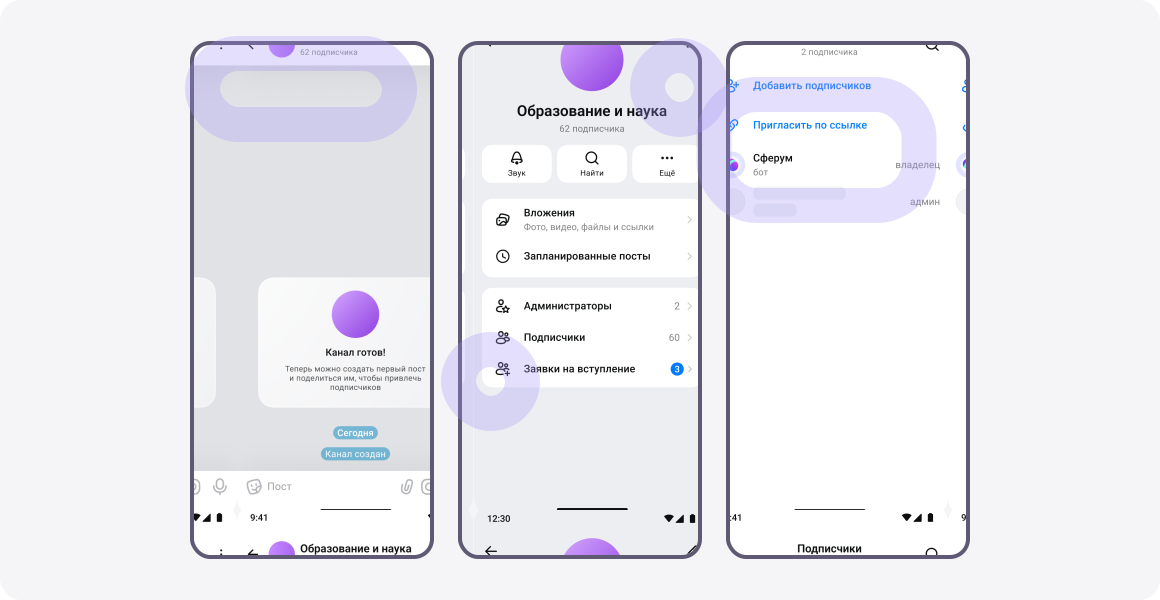
Нажмите на название канала.
1.
Выберите «Подписчики».
2.
Нажмите «Добавить подписчиков», отметьте нужных пользователей из списка контактов и добавьте их в канал. Либо выберите «Пригласить по ссылке», чтобы скопировать и отправить ссылку в личный или общий чат.
3.
Чтобы увеличить аудиторию канала, поделитесь ссылкой на него с будущими подписчиками:
Пригласить в канал новых участников также можно с помощью значка карандаша в правом верхнем углу.
Как назначить дополнительного администратора
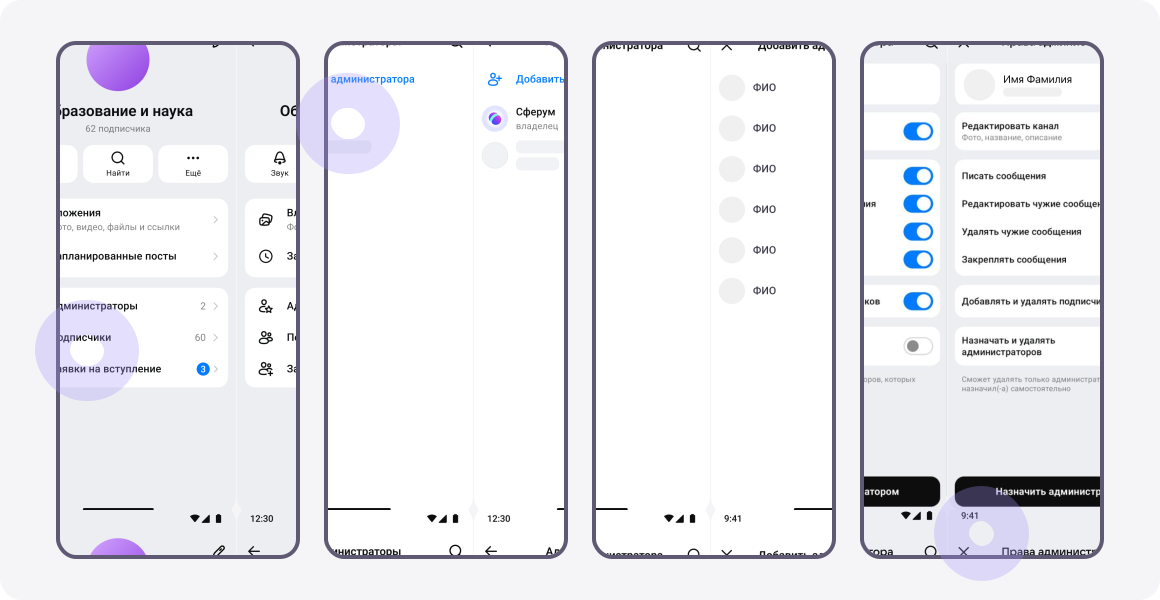
Нажмите на название канала.
1.
Перейдите в раздел «Администраторы» и нажмите «Добавить администратора».
2.
Выберите подписчика и укажите его права в канале. Затем нажмите «Назначить администратором».
3.
Управляйте каналом эффективнее — назначьте дополнительных администраторов, которые будут вести канал вместе с вами. В канале может быть до 50 администраторов.
Чтобы назначить администратора:
Вы можете в любой момент изменить права администратора, выбрав нужные и нажав «Сохранить».
Чтобы отстранить администратора, нажмите его имя, затем — «Удалить из администраторов».
Как создать отложенный пост
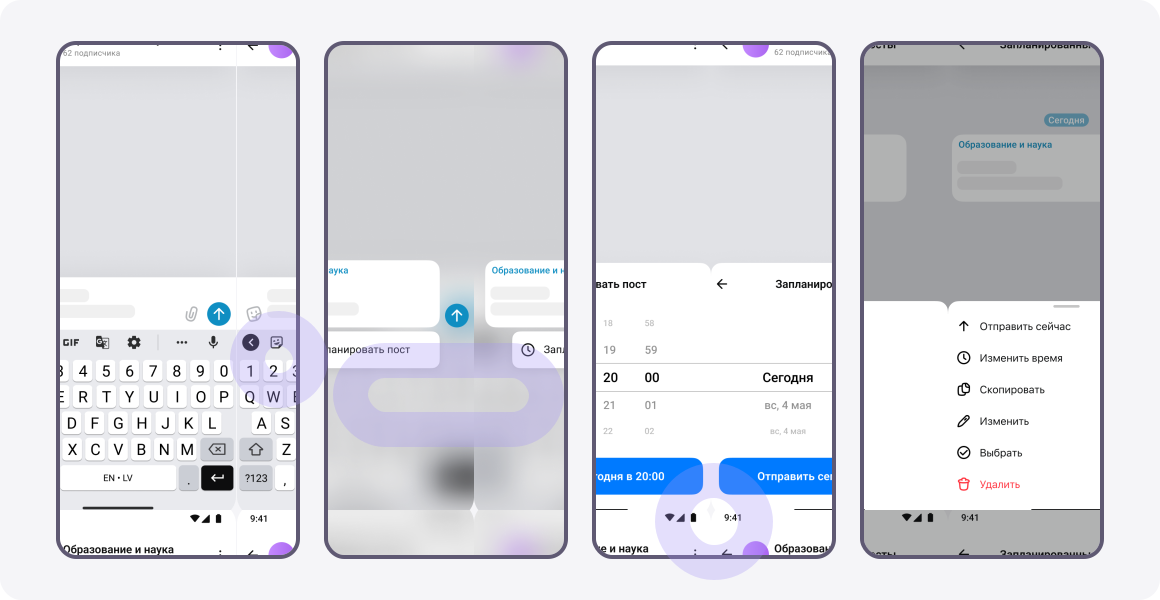
Введите сообщение и зажмите стрелочку рядом с ним.
1.
Выберите «Запланировать пост».
2.
Укажите дату и время отправки.
3.
Сообщение сохранится в разделе «Запланированные посты».
4.
Вы можете создать сообщение в канале, которое будет отправлено позже в назначенное вами время.
В мобильном приложении:
Если вы захотите отредактировать текст, изменить время отправки или удалить сообщение, в строке ввода нажмите кнопку с часами и перейдите в этот раздел.
Как управлять реакциями
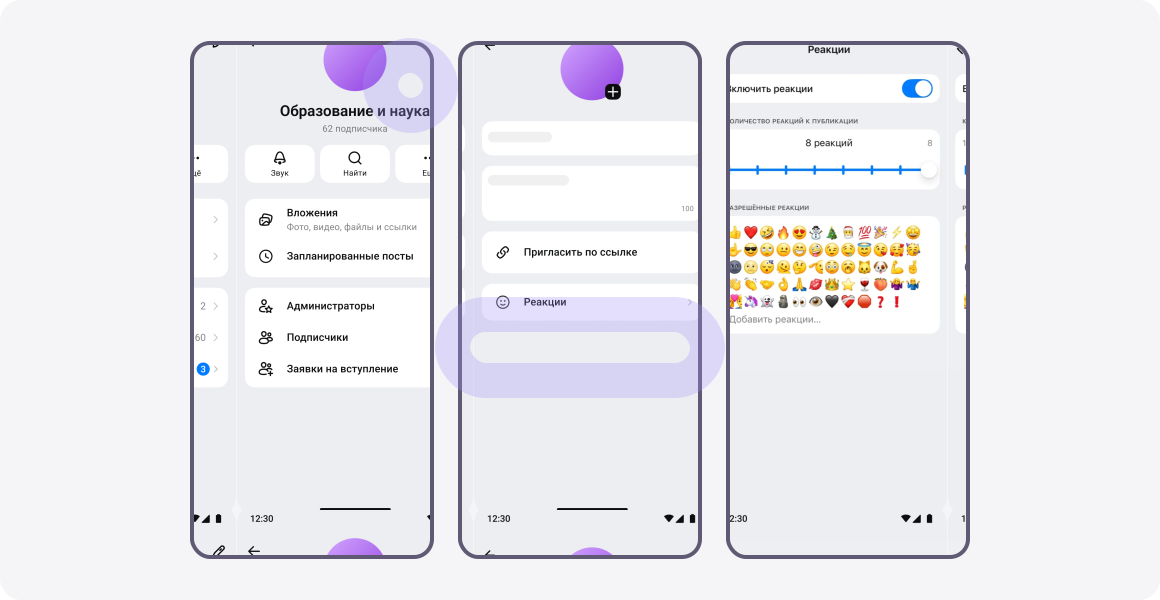
Администраторы канала могут настраивать реакции. Для этого нажмите значок карандаша в правом верхнем углу, где вы сможете выбрать конкретные реакции для отображения, ограничить их общее количество (вплоть до 8 вариантов) или полностью отключить эту функцию.
Как настроить заявки на вступление
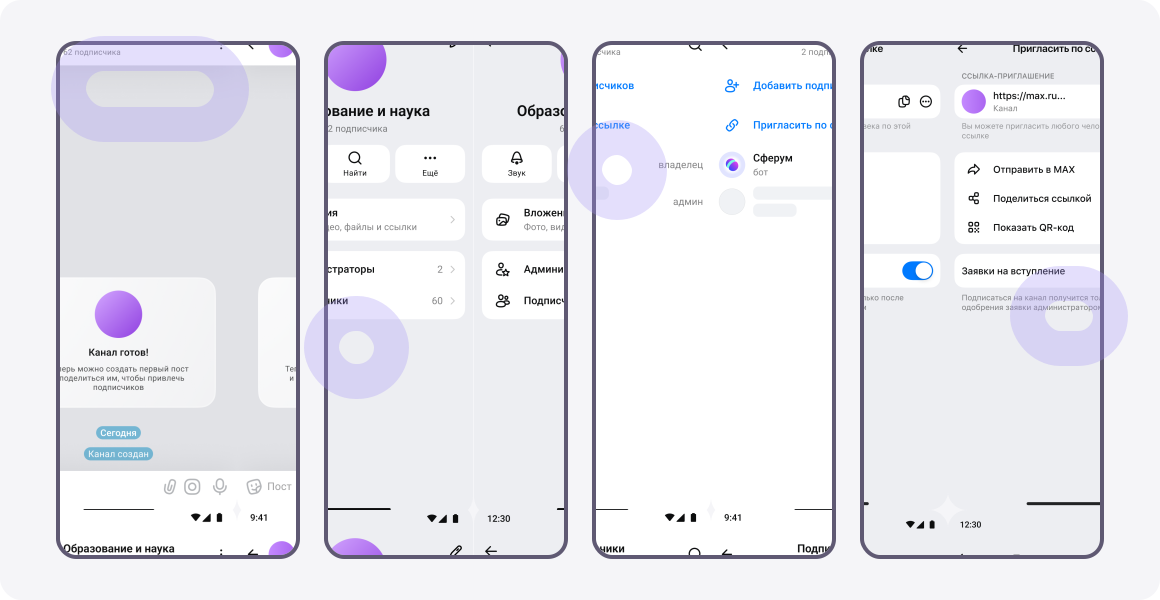
Нажмите на название канала, затем — «Подписчики».
1.
Выберите «Пригласить по ссылке».
2.
В разделе «Заявки на вступление» переведите переключатель в активное положение.
3.
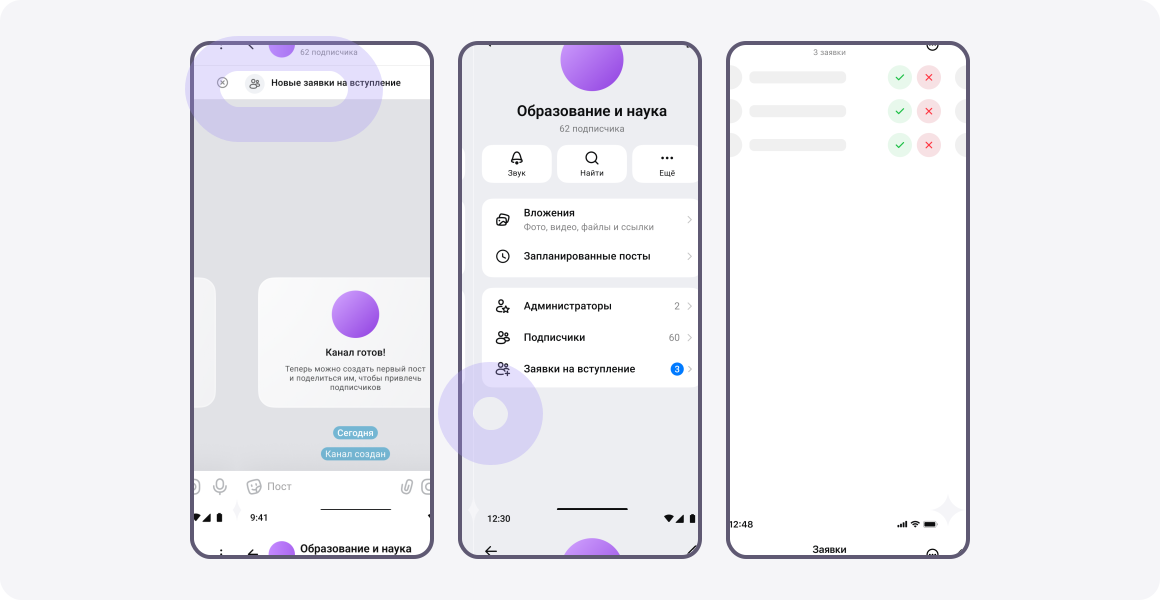
Заявки на вступление — это функция «Зал ожидания» в каналах. С ней администратор может рассматривать запросы пользователей на подписку, одобрять их или отклонять.
Если вы решите отключить «Зал ожидания», все текущие заявки будут автоматически одобрены — пользователи из списка ожидания станут подписчиками канала.
После этого новые пользователи смогут присоединиться к каналу только с вашего одобрения.
Если вы отклонили заявку, пользователь может подать её повторно, но не чаще раза в день
Как посмотреть статистику
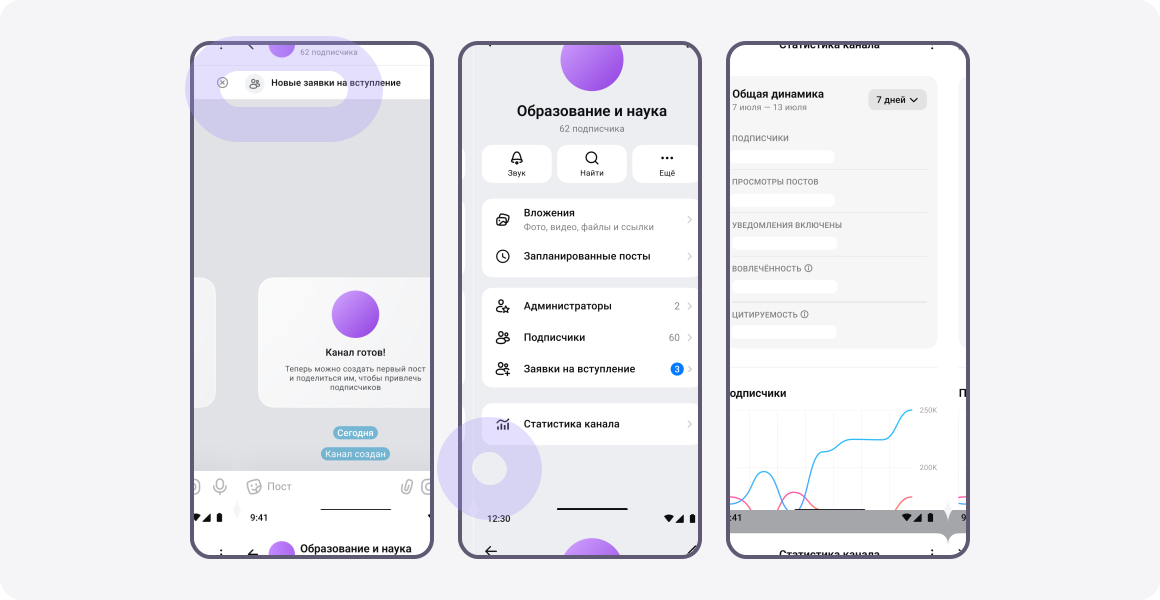
Администратор канала может посмотреть аналитику по своему каналу.
Нажмите на название канала.
1.
Перейдите в раздел «Статистика канала».
2.
Здесь вы можете посмотреть динамику прироста подписчиков, просмотров и пользователей, которые включили уведомления о новых постах в канале.
3.
Можно посмотреть аналитику по каналу за 7, 28 или 90 дней
Полезный материал?
Расскажите, что вам понравилось и как мы можем улучшить статью
Расскажите, что вам понравилось, и как мы можем улучшить статью
Читайте также:

© 2026 Сферум. Все права защищены